
网上有很多关于文件夹加密(如何给电脑中的文件夹加密)的知识,也有很多人为大家解答关于文件夹加密的问题,今天小编为大家整理了关于这方面的知识,让我们一起来看下吧!
本文目录一览:
1、文件夹加密
文件夹加密
电脑使用久了,就会产生很多文件夹。为了防止重要文件泄露,我们需要做什么?没错,就是加密!文件加密的好处,小编就不一一给大家科普了,总是,就没坏事。
说到文件夹加密,系统都有自带的加密功能,但是个人不推荐使用,因为对方知道你的电脑登录密码也是一样可以可以看到的。所以,给文件夹加密首选还是加密软件,这样既能得到保证,又不会担心被别人破解。下面,是详细的实现方法,每个步骤都简单清晰,大家可以参考使用!

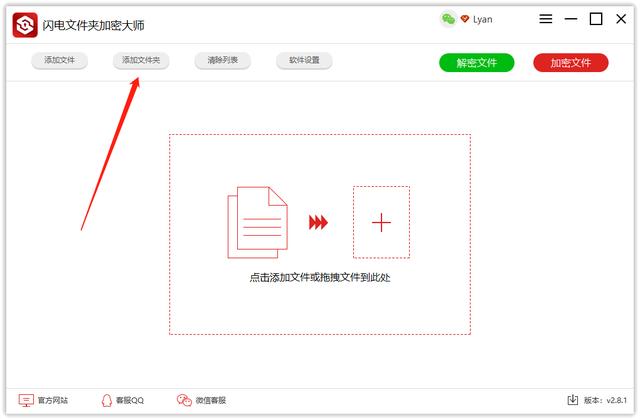
一、打开文件夹加密大师,然后点击“添加文件夹”;注意,文件夹只能单次添加,不能批量添加多个;
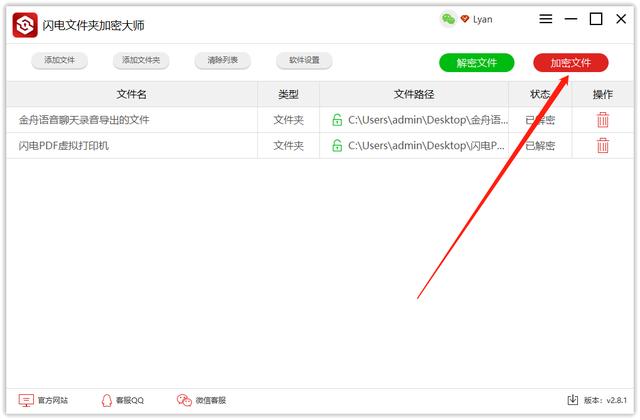
二、将电脑文件夹添加进来后,点击右上角的“加密文件”;
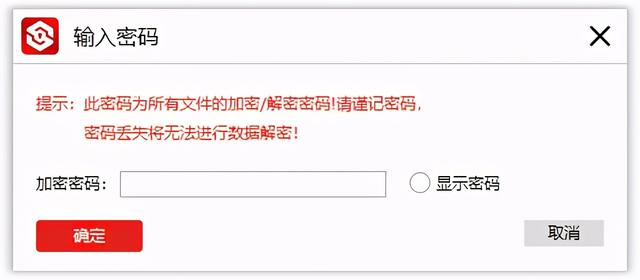
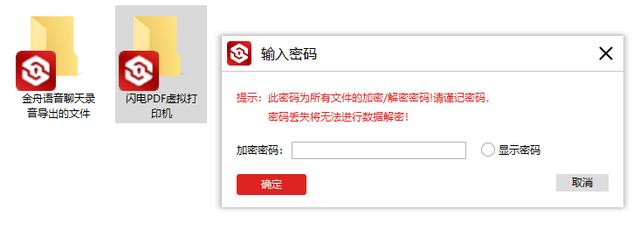
三、接着,在此窗口中输入加密密码,注意:为了确保文件的安全性,软件密码是所有文件加密的密码,如果丢失了,可联系软件在线客服解决
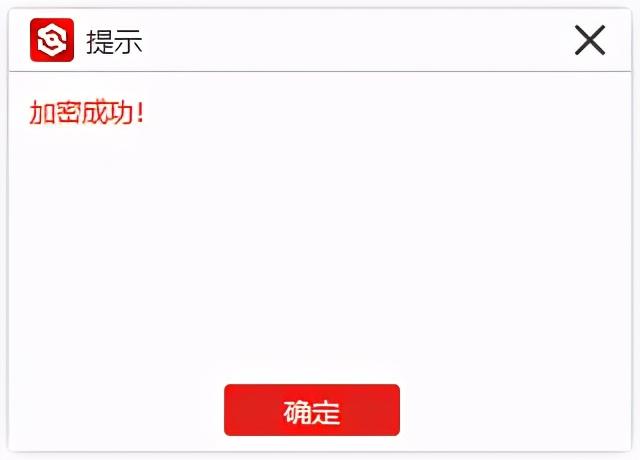
四、输入密码后,加密成功!
五、如图,每个加密文件夹会以以下方式显示在电脑桌面;

六、想要打开文件,就需要输入密码了,没有密码是打不开滴!
文件夹加密的常用方法有哪些?
电脑文件夹加密方法有:隐藏文件夹法、压缩文件夹加密法、使用加密软件加密文件夹法等;手机文件夹加密方法有:手机锁加密、移位的方式、更改后缀名、用文件锁Best_Crypto、用文件动力、Y-管理器或Q-管理器、用电话精灵加密等方法。
有时候为了保护自己的隐私,我们需要对自己存储文件的文件夹进行加密,这样会比较放心。文件加密通过对数据进行加密来帮助保护数据,只有具有正确密码的人员才能解密。电脑文件夹加密方法有:隐藏文件夹法、压缩文件夹加密法、使用加密软件加密文件夹法等;手机文件夹加密方法有:手机锁加密、移位的方式、更改后缀名、用文件锁Best_Crypto、用文件动力、Y-管理器或Q-管理器、用电话精灵加密等方法。
电脑压缩文件夹加密法
1、选择自己要加密的文件夹,点击右键,选择添加到压缩文件,会弹出一个压缩文件名和参数的窗口。
2、点击高级选项,然后选择保存文件安全数据,然后点击设置密码。
3、输入密码后选择确定,注意密码不要太长,以免自己忘记密码。
4、压缩完文件夹要把原文件夹删除,别人就只能看到这个压缩文件夹了,除非他知道密码,否则别人是看不到你的文件内容的。自己要想看文件的话需要输入密码解压后才能看到。
手机文件动力、Y-管理器或Q-管理器加密
1、将文件夹的属性更改为隐藏。
2、将需要加密的文件移动到该文件夹即可。
3、但在实践过程中发现,在多媒体里查看过的文件,即使该文件移动到隐藏文件夹后依然可以在多媒体里查看到,解决的方法为:将文件移动到隐藏文件夹后,更改该文件夹的名字。
怎样给文件夹加密?
准备工作:电脑一台,有效文件夹一个 具体步骤:首先,我们找到需要加密的文件夹。右击打开“属性”,然后选择“隐藏”。
其次再选择“将更改应用于此文件夹、子文件夹和文件”,再单击回车确定。这个时候我们的文件就已经隐身成功了。
那么怎么样将其恢复打开呢?我们首先要选择工具栏,将其打开然后选择“文件夹选项”。
再是在“查看”中选择“显示隐藏的文件、文件夹和驱动器”,再单击回车确定就可以了。
。怎么样给文件夹加密
加密文件或文件夹打开 Windows 资源管理器。
右键单击要加密的文件或文件夹,然后单击“属性”。
在“常规”选项卡上,单击“高级”。
选中“加密内容以便保护数据”复选框。
注意
要打开“Windows 资源管理器”,请单击“开始”,依次指向“所有程序”、“附件”,然后单击“Windows 资源管理器”。
只可以加密 NTFS 文件系统卷上的文件和文件夹。
被压缩的文件或文件夹也可以加密。如果要加密一个压缩文件或文件夹,则该文件或文件夹将会被解压。
无法加密标记为“系统”属性的文件,并且位于 systemroot 目录结构中的文件也无法加密。
在加密单个文件时,系统将询问是否要同时加密包含它的文件夹。如果选择这么做,所有将来添加进文件夹中的文件和子文件夹都将在添加时自动加密。
在加密文件夹时,系统将询问是否要同时加密文件夹内的所有文件和子文件夹。如果选择这么做,那么文件夹中当前的和将来要添加的所有文件或子文件夹都将被加密。如果选择仅加密文件夹,则文件夹中当前所有文件和子文件夹将不加密。然而,任何将来被加入文件夹的文件和子文件夹在加入时均被加密。
以上就是关于文件夹加密(如何给电脑中的文件夹加密)的知识,后面我们会继续为大家整理关于文件夹加密的知识,希望能够帮助到大家!







