
网上有很多关于u盘启动盘制作(动手制作一个多种系统的启动U盘吧)的知识,也有很多人为大家解答关于u盘启动盘制作的问题,今天小编为大家整理了关于这方面的知识,让我们一起来看下吧!
本文目录一览:
1、u盘启动盘制作
一、u盘启动盘制作
安装电脑系统的方式有很多,是一个既复杂又简单的工作,有时候几分钟就可以装好,而有些时候却要折腾几个小时。
重装系统的时候有很大一部分原因就是因为系统损坏,无法正常进入系统才选择的重装,就拿以前安装原版Windows7来说,原版系统安装完以后你会发现没有驱动,当你想要下载驱动的时候会发现,连网卡驱动都没有,更别说能联网了。所以就要折腾很久。
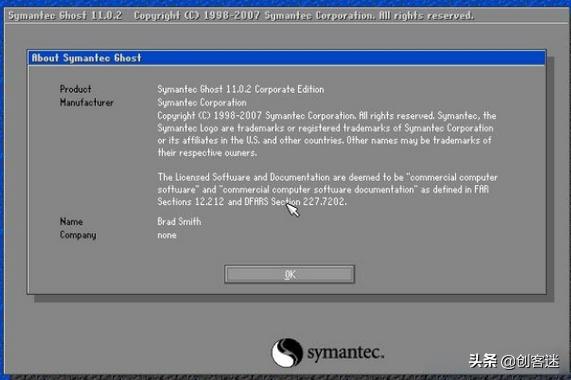
而简单的方法就是一键Ghost,Ghost版的系统内部已经封装了驱动,但是在封装驱动的同时,那些封装系统的大佬会封装一些软件进去,比如某某全家桶,某某导航。Ghost完成以后,会发现电脑上面已经被安装了一大堆的软件,有些软件甚至可以用流氓来形容!
以前给电脑装系统都会用光盘来安装,现如今电脑大都不在安装光驱,一般使用U盘启动盘或者是PE来进行系统安装,而现在有些PE系统也不是那么的干净。
这里教大家用最简单的方法制作一个启动U盘,支持多种系统启动,不需要一堆U盘,也不用量产U盘。
做启动盘首先需要下载系统镜像文件,用到的软件就是Ventoy,Ventoy是一款开源软件,支持传统BIOS和最新的UEFI固件,它会将U盘分为两个区,隐藏分区为启动分区,另外一个分区用来存放系统镜像。镜像文件支持微软独有的WIM镜像和传统的ISO镜像。
下载Ventoy,解压之后可以看到下面这些文件
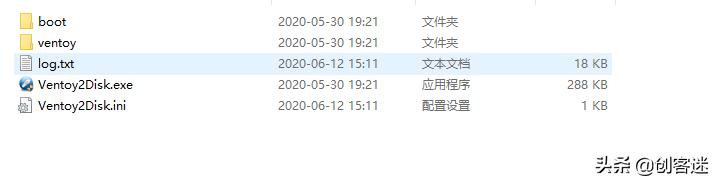
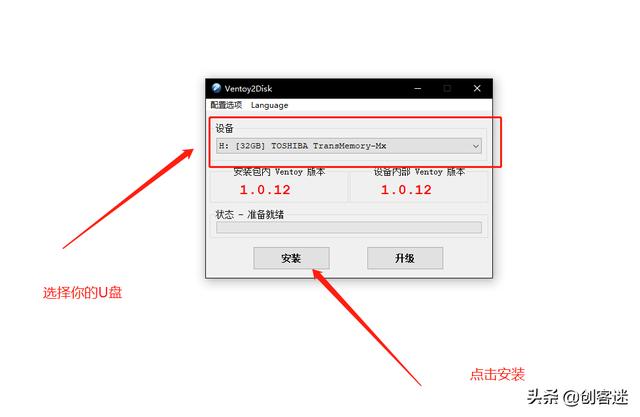
将U盘插入电脑,双击Ventoy2Disk.exe打开安装程序,U盘容量尽可能的大点。选择你的U盘盘符点击安装按钮开始安装。
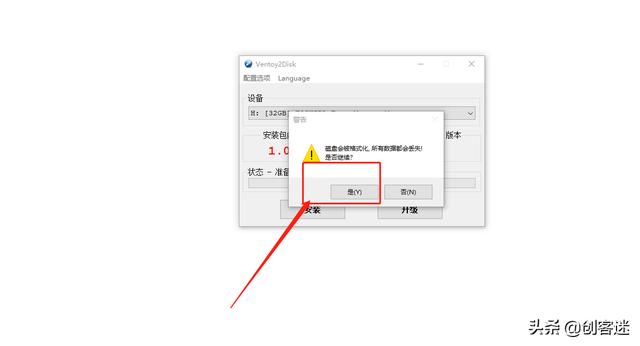
确保U盘里面没有重要文件点击是开始安装,安装只需要一小会就会完成,安装完成以后就可以看到U盘盘符了,里面是空的,只需要把下载的系统镜像文件放进去就可以了
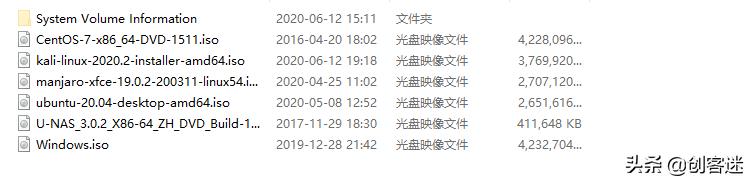
系统镜像文件放进去之后,启动U盘就做好了,可以试试重U盘启动的效果了,U盘里面不管是Linux还是Windows镜像都可以正常引导,最新版本已经支持android-x86_64-9.0和manjaro-xfce-20.0.1
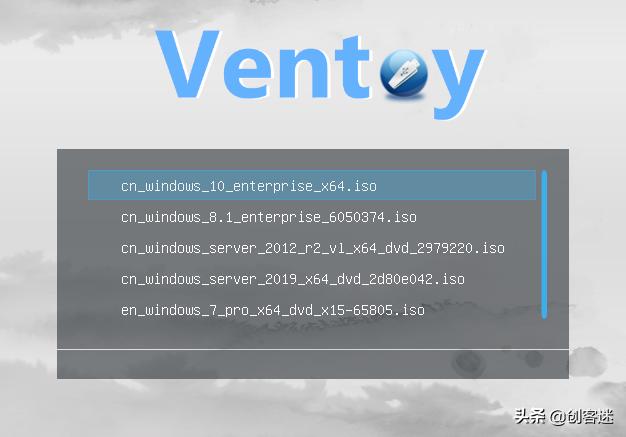
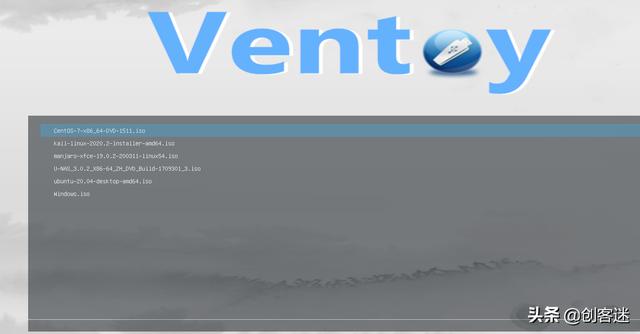
进入系统安装界面没有任何毛病。
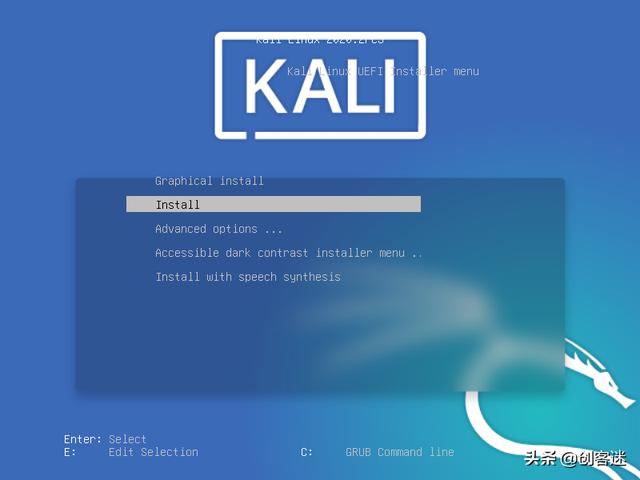
kali linux安装
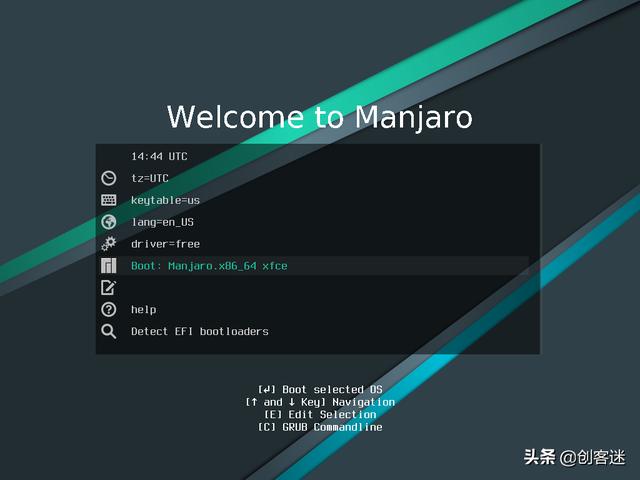
Manjaro安装
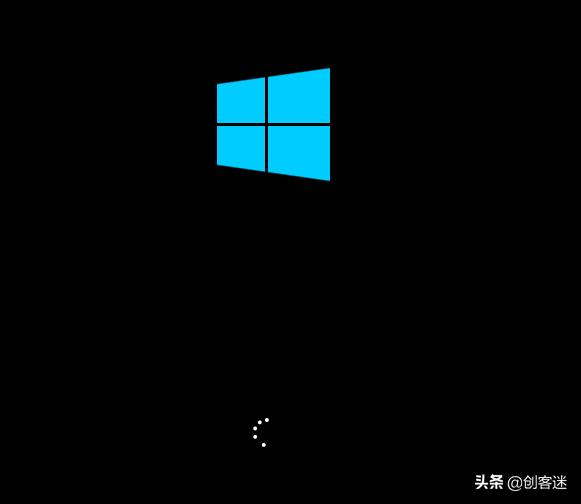
windows10安装
理论上U盘越大可以放进去更多的系统镜像,以后只需要一个U盘就可以安装各种各样的系统。
如果你使用的是Linux系统,可以用下面的方式进行安装
下载安装包,例如 ventoy-1.0.12-linux.tar.gz, 然后解压开.在终端以root权限执行 sh Ventoy2Disk.sh -i /dev/XXX 其中 /dev/XXX 是U盘对应的设备名,比如 /dev/sdb
Ventoy2Disk.sh 选项 /dev/XXX\n 选项含义:\n -i 安装ventoy到磁盘中 (如果对应磁盘已经安装了ventoy则会返回失败)\n -I 强制安装ventoy到磁盘中,(不管原来有没有安装过)\n -u 升级磁盘中的ventoy版本\n
注意:执行脚本时需要有root权限, 对一些系统比如ubuntu/deepin 执行的时候需要在前面加 sudo 比如 sudo sh Ventoy2Disk.sh -i /dev/sdb
必须cd到ventoy解压之后的目录下执行此脚本
请务必输入正确的设备名称,软件不会检查你输入的设备是U盘还是本地硬盘,如果输错了有可能把系统盘给格式化。
私信发送00613获取软件
二、如何制作U盘启动盘?
题电脑没有光驱但要装系统怎么办?电脑硬件有损坏怎么办?如何检测硬盘坏道?如何检测内存?这些问题都可以用U盘启动来解决。那么首先我们就来了解一下如何用U盘装系统吧。 用U盘做启动盘并不是很容易 先看主板是否支持,U盘是否支持。U盘如果支持,那么你就可以尝试一下这种简单且具有普遍性的U盘制作启动盘方法: 第一步、首先你的主板支持U盘,一般815以上主板都支持的(不支持的通过刷BIOS一般也会支持的,但是可能刷坏)。在USB口上插好U盘,启用主板对USB的支持。如果不懂的话就设置BIOS为默认值,第一引导设为USB-HDD,保存并重启。 第二步、导入引导信息(有两种方法): 1、用专门格式化工具进行格式化(一般U盘自带的软件中有),选择引导盘选项即可; 2、闪盘插好后,用光盘启动盘或软盘启动盘引导,进入DOS,进入每个盘(除了C盘以外的)看一下U盘被分配为哪个盘符并记住,因为下面是有用的。一般最小的就是它了(因为这时的U盘不是分在最后一个盘,而是除了C盘以外的随机分配的一个盘符)。进入光驱的盘符(一定要进入才行的),如果在DOS下可以访问到闪盘,在光驱的盘符下,用format x: /s 或FORMAT X:/Q/S或SYS X: (x代表U盘盘符)格式化即可。一般用format x: /s最好,最稳定,U盘将被格式化为FAT格式并装上DOS系统,以后你可以用来引导系统进入DOS做操作了. 第三步、修改引导信息 现在可以引导了,找来一张98启动盘,把里面的所有文件包括隐含文件都拷贝到闪盘当中,覆盖重名的文件。 找到Autoexec.bat文件,用记事本打开,找到Path 开头的那一行,是在Path 前面加上Rem命令,注意Rem后有一个空格。 找到Setramd.bat 文件,用记事本打开,找到“a:\findramd”的那一行,去掉 “a:\”把它改成
“findramd”。保存! 第四步、可以加入其他工具 你还可以加入一些系统维护的工具,如ghost、pqmagic8 dos版、smartdrv.exe、FORMAT,XCOPY等工具。 第五步、使用U盘 在BIOS设置第一引导设置为USB-HDD就行了。当然先启用主板对USB的支持.如果不懂的话就设置BIOS为默认值再设置BIOS的第一引导设置为USB-HDD。 这样,用U盘制作的启动盘就完成了。不过U盘启动还是会存在一些问题,U盘的存储介质与硬盘不同,因此读取速度比硬盘要慢很多。如果U盘质量差点的话,那个读取速度就更慢了。U盘对电脑来说就是一个“输入输出设备”,当你的电脑启动的时候,它需要各种设备的协助,所以使用哪个设备有一个先后顺序,要排队,要有一个程序来设定这样的秩序,所以有了"BIOS"基本输入输出系统Basic Input Output System。开机电源启动 BIOS(规定了主板外接设备的启动顺序) 按设定顺序启动硬件操作系统加载程序体现作用!由上面可以看出,如果在BIOS中规定U盘作为第一启动硬件,那么它就可以做很多事,包括:安装系统、维护修理等等……!BIOS能识别接受的有: 驱动程序(ZIP)/ 软盘(FDD) / 光盘(CD-ROM)/ 还有硬盘(HDD
以上就是关于u盘启动盘制作(动手制作一个多种系统的启动U盘吧)的知识,后面我们会继续为大家整理关于u盘启动盘制作的知识,希望能够帮助到大家!







