
网上有很多关于设置默认浏览器(更换WINDOWS )的知识,也有很多人为大家解答关于设置默认浏览器的问题,今天小编为大家整理了关于这方面的知识,让我们一起来看下吧!
内容导航:
一、设置默认浏览器
一、设置默认浏览器

WINDOWS 安装后都会自带浏览器,就是我们所谓的IE。但是由于使用不便利和功能较少的缘故,在很长一段时间里大家都会更换成第三方的浏览器,比如 360、猎豹、谷歌、搜狗等。
但是,自从Win XP推出历史舞台,第三方软件想要完美修改系统级的参数变得越来越吃力,想要将默认浏览器设置成为常用的一款也变得有些困难。
Win 10中,微软将默认程序的设置界面进行了优化,变得更加容易操作。小编就介绍一下WINDOWS 10默认程序的设置。
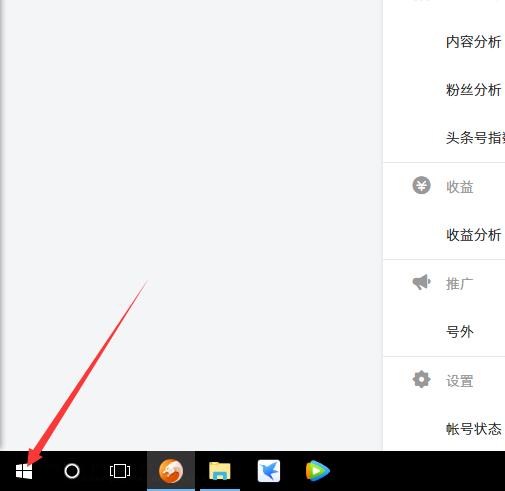
首先右键点击开始按钮
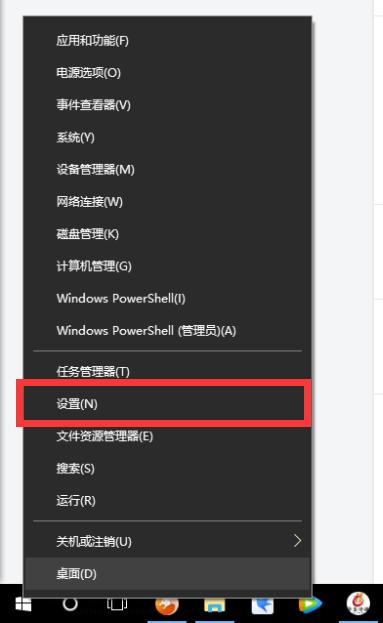
选择设置
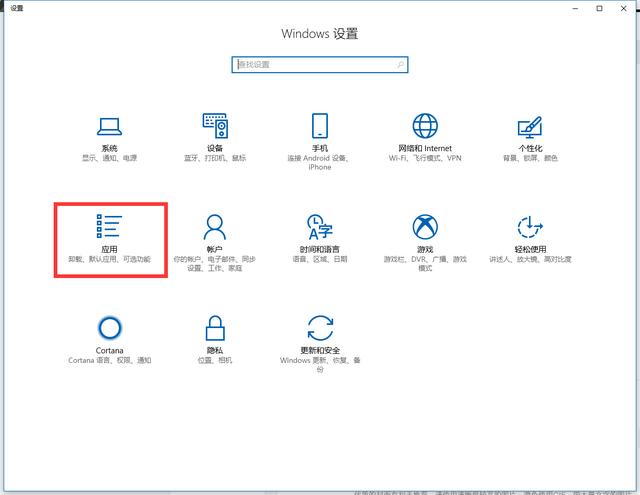
进入WINDOWS设置页面后,选择应用
然后选择默认应用
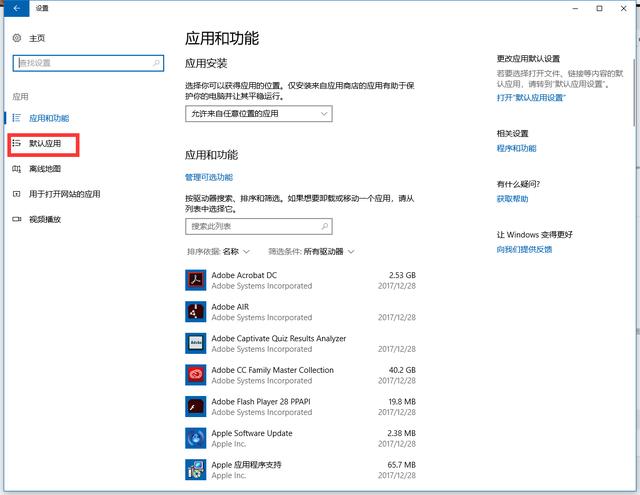
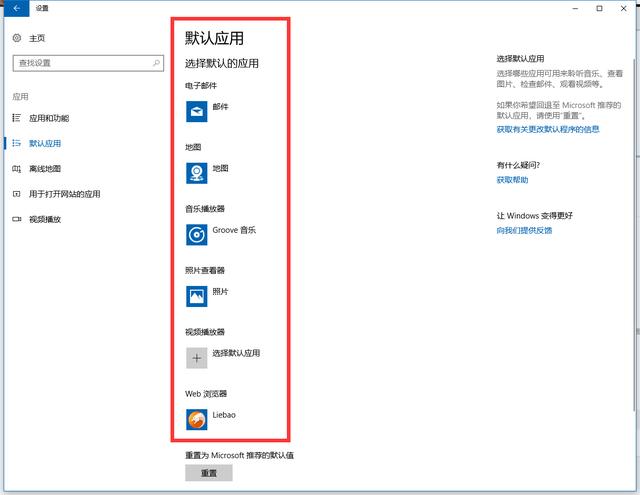
这个时候就可以更换系统默认的应用为第三方应用了
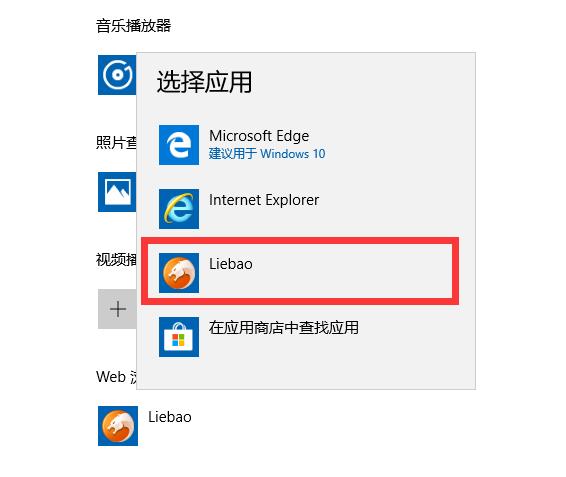
我们就以WEB浏览器为例,点击浏览器按钮后就会出现您系统内已经安装的所有浏览器程序,选择您需要的就好了。小编这里选择的是猎豹浏览器。
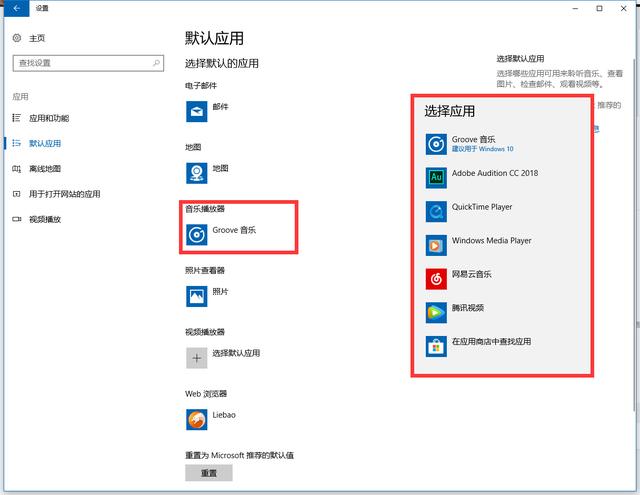
顺便也更换一下音乐播放器,小编这里换成网易云音乐!
邮件、地图、文章播放器,就根据您的需求来更换成您习惯使用的就好了!是不是很方便呢?希望能帮到大家,感谢您的关注和支持!
二、怎么设置默认浏览器
若使用vivo手机,设置默认程序的方法如下:
OriginOS/Funtouch OS 4.0及以上:设置--应用与权限/更多设置--权限管理--权限--默认应用设置
Funtouch OS 3.0及3.2:设置--更多设置--应用程序--默认应用设置。
Funtouch OS 3.0以下:i管家--软件管理--默认软件设置。
可以设置的默认程序有:输入法、桌面、浏览器、相册(图库)、音乐、文章、信息、电子邮件。
注:相机默认程序仅安卓以下支持设置。
三、怎么改变系统默认浏览器
这个可以在系统里面设置,主要就是把MyIE2(也就是遨游浏览器)设置为默认浏览器,方法如下:打开遨游浏览器,然后选择设置,选常规设置,再选里面的设为默认浏览器,这样就把遨游设为了自动打开网页的默认浏览器,但是当你点击其他连接的时候,讨厌的IE还是会弹出来,然后,你只需要做如下设置就可以让IE完完全全的被Maxtorn替代.先打开控制面板,然后选择文件夹选项,继续,选择文件类型标签页,找到"ULR:超文本传输协议"这项,选择"高级"按钮,然后在出现的对话框里删掉Open项,新建一个项,操作填入open,用于执行操作的应用程序就按旁边的浏览,选择遨游(Maxtorn)所在的位置,最后确定,这样IE就完全被Maxtorn替代了,无论打开什么连接都会用遨游浏览器打开.以上就是关于设置默认浏览器(更换WINDOWS )的知识,后面我们会继续为大家整理关于设置默认浏览器的知识,希望能够帮助到大家!







