
网上有很多关于制作u盘启动盘(U盘启动盘制作教程)的知识,也有很多人为大家解答关于制作u盘启动盘的问题,今天小编为大家整理了关于这方面的知识,让我们一起来看下吧!
内容导航:
一、制作u盘启动盘
一、制作u盘启动盘
本文介绍使用老毛桃和微PE工具盘两种工具制作U盘启动盘的流程。
一、使用老毛桃制作U盘启动盘注意:由于老毛桃制作U盘启动盘过程对U盘的读写操作权限很高,可能导致安全软件拦截其进程或报毒,放行即可。
用老毛桃U盘启动盘装完系统,系统总会捆绑一些额外的软件,但可以取消捆绑,步骤如下:
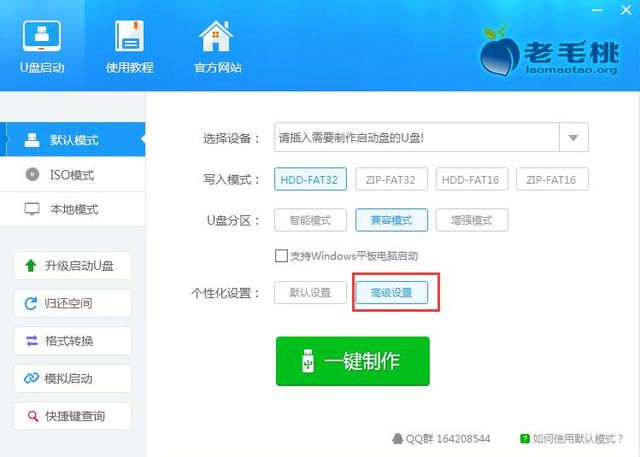
打开老毛桃装机版软件,在界面中点击高级设置,如图所示:
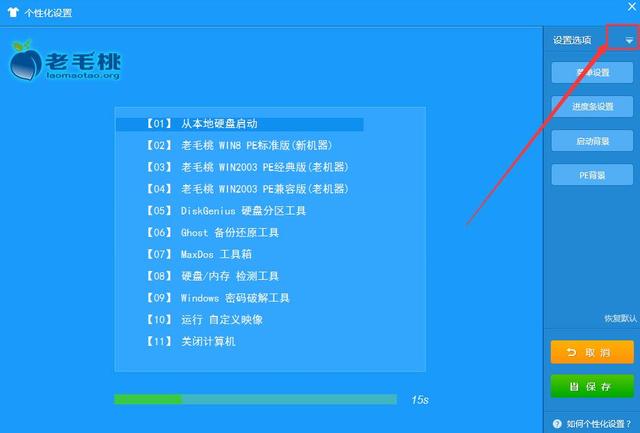
接着在界面中,点击设置选项下拉标志,如图所示:
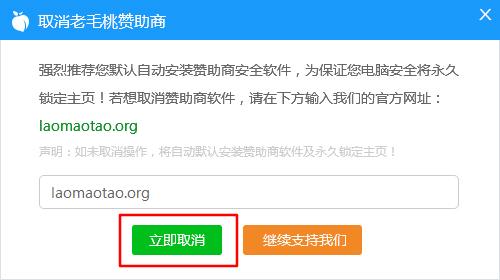
然后在窗口中,输入laomaotao.org,点击立即取消。
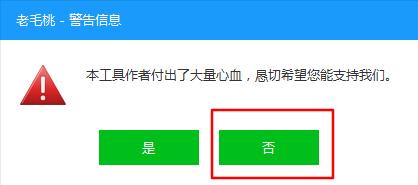
在警告信息中点击“否”取消赞助。
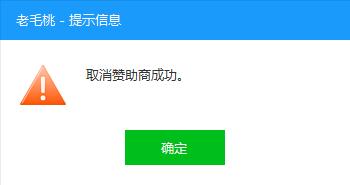
弹出“取消赞助商成功”的提示。
点击“保存”。
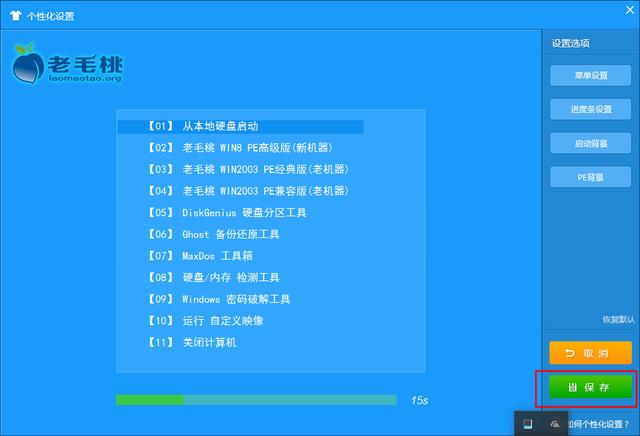
注意:上述取消捆绑操作是一次性的,下次制作U盘启动盘或打开软件需再次进行上述操作才能取消捆绑。
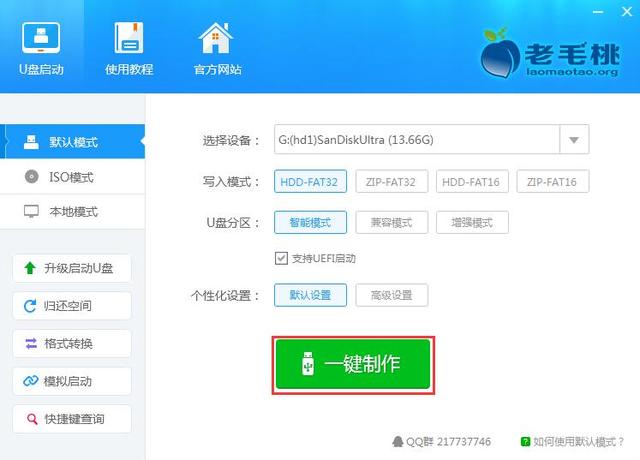
1、完成上面的设置,确认安装的U盘无误后,点击“一键制作”即可,如图所示:
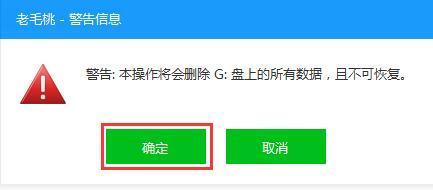
2、在提示框中,点击“确定”按钮,如下图所示:
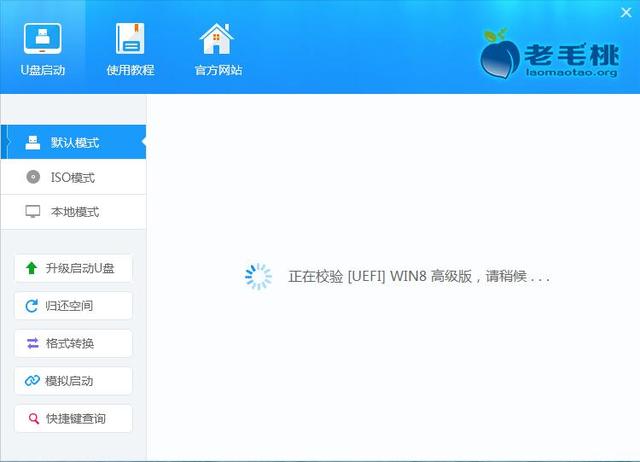
3、随后就可以看到制作程序正在进行,如下图所示:
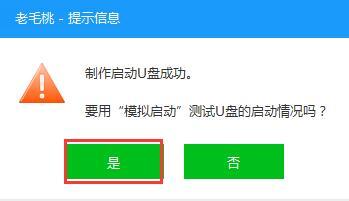
4、等待几分钟后会提示制作启动U盘成功。要用“模拟启动”测试U盘的启动情况吗?点击“是”即可,如下图所示:
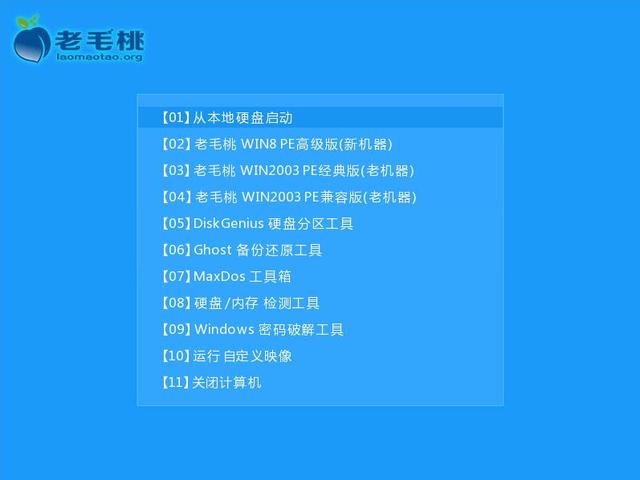
5、接着模拟启动器便会进入老毛桃主菜单页面,需要提醒大家的是,在电脑模拟器所所模拟出来的测试环境中请不要测试相应pe系统等其他功能。成功打开老毛桃主菜单页面后,按下键盘上的“Ctrl+Alt”组合键释放鼠标,然后点击右上角的关闭窗口按钮即可:
6、使用老毛桃制作U盘启动盘成功。
二、使用微PE工具盘制作U盘启动盘注意:由于微PE工具盘制作U盘启动盘过程对U盘的读写操作权限很高,可能导致安全软件拦截其进程或报毒,放行即可。
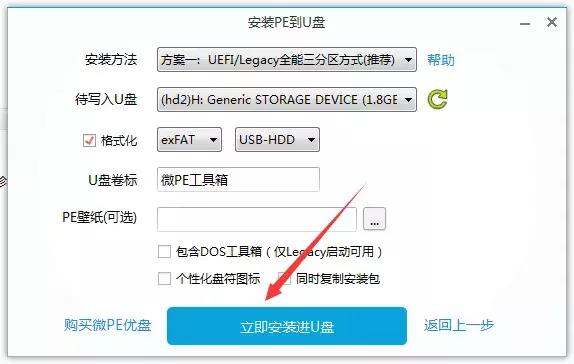
1、打开微PE工具盘程序,点击将系统安装进U盘。
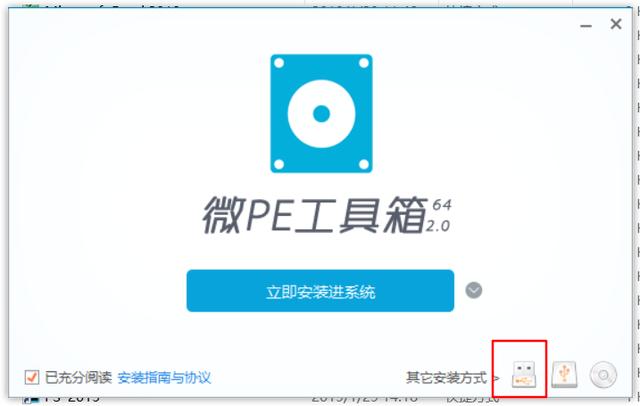
2、保持默认设置,点击“立即安装进U盘”。
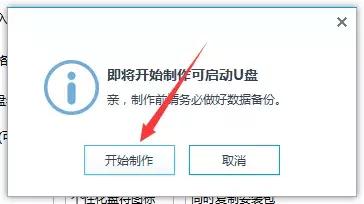
3、点击“开始制作”。
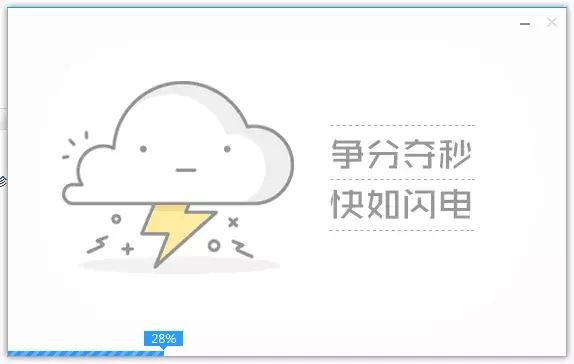
4、耐心等待1~3分钟。
5、点击完成安装。
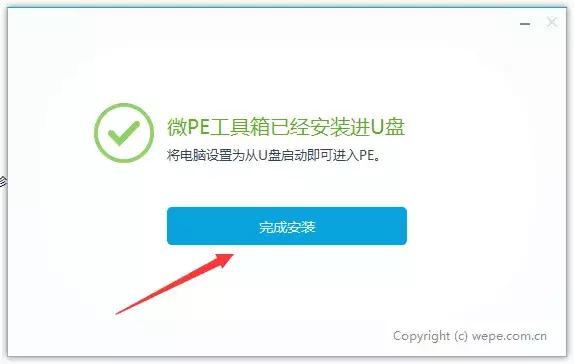
6、使用微PE工具盘制作U盘启动盘成功。
对于制作U盘启动盘的老毛桃和微PE工具盘有需求的可以私信笔者(未开通自动回复,私信后未及时回复还请见谅)。
二、如何制作U盘启动盘?
制作启动盘请参考以下方法;
①一个有Windows系统的电脑(制作启动盘用)
②一个4G以上的U盘
③Windows系统包
④软碟通UltraISO软件
1、下载完成后就可以开始安装:
2、接受协议,点击“下一步”:
3、选择默认安装路径即可,点击“下一步”:
4、选择默认选项即可,点击“下一步”:
5、点击“安装”:
6、安装完成:
7、打开刚才安装的UltraISO软件(Windows7系统下需要右击UltraISO图标选择以管理员身份运行),点击“继续试用”即可:
8、现在开始制作U盘版系统盘
①打开软碟通软件插上您的U盘
②打开您的系统镜像文件。就是准备工作时候需要到微软官网下载的那个。
③点击启动----写入硬盘映像
④在硬盘驱动器里选择您的U盘。
⑤点击写入,就开始制作了。
⑥耐心等待:
⑦成功啦,您现在拥有一个U盘版的系统盘啦。
按照以上步骤,windows 镜像的U盘启动盘就制作完成了
三、u盘启动盘制作方法
适用对象:有u盘的朋友(嫌光盘麻烦的朋友)
新版启动型u盘制作工具下载地址: http://pzz.cn/soft/usbboot.rar
下载maxdos压缩包下载地址: http://pzz.cn/soft/usbdos.rar
下载后把ubsboot程序解压缩出来,再把你的u盘插上,按照下面的步骤就可以把你的u盘制作成dos启动型的(注意事先备份u盘中有用的数据)
usboot运行后(见下图):
盘;
②点击蓝色的字选择工作模式;
③强烈建议选择zip模式!
hdd模式和fdd模式建议在zip模式不能正常工作时再试用;
zip模式是指把u盘模拟成zip驱动器模式,启动后u盘的盘符是a:
hdd模式是指把u盘模拟成硬盘模式;特别注意:如果选择了hdd模式,那么这个启动u盘启动后的盘符是c:,在对启动分区进行操作时就容易产生很多问题,比如:装系统时安装程序会把启动文件写到u盘而不是你硬盘的启动分区!导致系统安装失败。所以请尽量先选择zip模式。
fdd模式是指把u盘模拟成软驱模式,启动后u盘的盘符是a:,这个模式的u盘在一些支持usb-fdd启动的机器上启动时会找不到u盘,所以请酌情
使用。
④点击《开始》,开始制作。
⑤出现下面这个对话框时,确保你的u盘中数据已没用,再选择《是》。
⑥启动盘制作时出现下面的提示,请按正常程序拔下u盘:
win9x系统:可直接拔下u盘
win2000、xp、2003系统:请双击任务栏右侧红色圆圈内的《安全删除硬件》图标(如下图),正常卸载u盘。
⑦请再次插上u盘
⑧稍后就会出现下面这个成功的提示,说明你的u盘目前已经是可启动基本dos的了,点击右上角的×关闭usboot。
2、将前面下载的maxdos压缩包,把里面的所有文件释放到u盘的根目录下,注意必须是根目录!
3、至此,你已经有了一个功能不错的dos启动u盘了。
4、用这个u盘启动计算机:将u盘插入主板usb接口(最好将其他无关的usb设备暂时拔掉),重启电脑,在系统自检的界面上按del键进入bios
设置:开机时按下“del”键进入bios,一是将boot sequence(启动顺序)设定为usb-zip(或usb-hdd、usb-fdd,请与你制作的u盘工作模式对应)第一,或是选中“advanced bios features”回车,在“first boot device”处用翻页键选中“usb-zip”,在“second boot device”处用翻页键选中“hdd-0”后按“f10”键保存、按回车键确认退出即可。若你的电脑bios里没有“usb-zip”项,则就不能用u盘启动电脑了。设定的方法是在该项上按pageup或pagedown键来转换选项。设定好后按esc一下,退回bios主界面,选择save and exit(保存并退出bios设置,直接按f10也可以,但不是所有的bios都支持)回车确认退出bios设置。
注意:有些主板(尤其是老主板)的bios中不支持u盘启动,所以会找不到相应的选项。
注意事项:
1、制作启动盘之前请备份好u盘上有用的数据,最好能完全格式化一遍u盘。
2、有ntfs分区的硬盘或多硬盘的系统,在dos下硬盘的盘符排列和在windows中的顺序可能不一样,请大家自行查找确定,以免误操作。
3、如果启动u盘在使用中发生问题,请试试下面的方法:
①换成其他的工作模式(zip、hdd、fdd);
②选择dos启动菜单中其他的选项;
③更换一个不同品牌的u盘重新制作一次;
④把u盘拿到其他品牌的电脑上试一下能不能正常工作。
4、u盘启动盘出现问题主要原因:
①主板不支持u盘启动(或支持的不完善);
②某些dos软件(尤其是对磁盘操作类的)对u盘支持的可能不是很好;
③u盘是dos之后出现的新硬件,种类比较繁杂,而且目前绝大多数的usb设备都没有dos下的驱动,目前使用的基本都是兼容驱动,所以出现一
些问题也在所难免;
④u盘本身质量有问题;
⑤经常对u盘有不正确的操作,比如2000、xp、2003下直接插拔u盘,而不是通过《安全删除硬件》来卸载。
5、关于usboot这个工具的使用注意事项和容易产生的问题,请看其压缩包中的pdf文档,里面说的已经很详细了
以上就是关于制作u盘启动盘(U盘启动盘制作教程)的知识,后面我们会继续为大家整理关于制作u盘启动盘的知识,希望能够帮助到大家!







