
网上有很多关于电脑分辨率(电脑显示屏分辨率怎么调不过来)的知识,也有很多人为大家解答关于电脑分辨率的问题,今天小编为大家整理了关于这方面的知识,让我们一起来看下吧!
内容导航:
一、电脑分辨率
三、电脑分辨率
一、电脑分辨率
方法一:
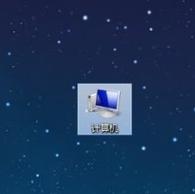
1.以Windows 8为例,首先在系统中找到“计算机”图标
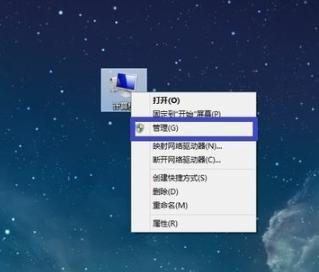
2.然后选择“计算机”并单击鼠标右键,然后单击“管理”选项
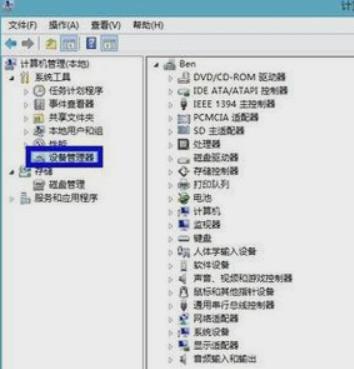
3.接下来,在计算机管理界面的左窗格中选择“设备管理器”选项
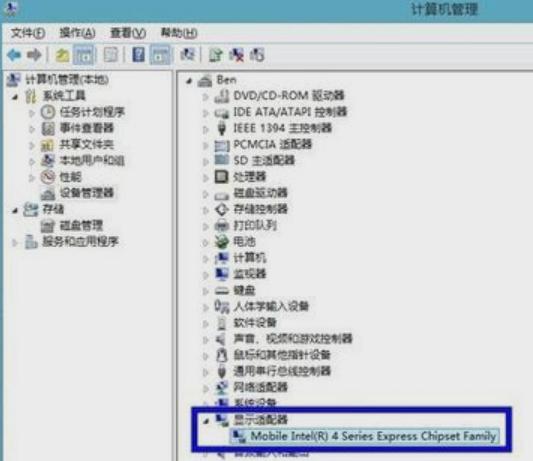
4.然后在右窗格中单击“显示适配器”,并检查是否有感叹号或问号。如果存在,则表示显卡驱动程序不正常。
5.显卡驱动程序异常,可以手动重新安装显卡驱动程序。如果您没有图形卡驱动程序并且不知道它是什么图形卡,则可以使用某些第三方软件。以“驱动器向导”为例。首先打开驱动程序向导,软件将自动检测系统驱动程序。软件检测完成后,在主页上找到图形卡,然后单击“升级”
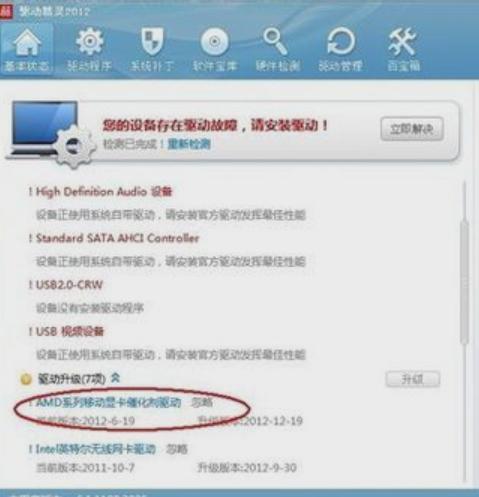
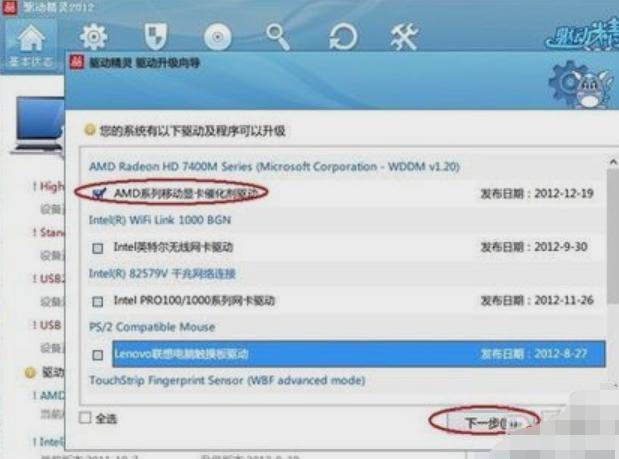
6.然后在升级驱动程序向导页面中,根据需要选择相应的驱动程序,然后单击“下一步”。
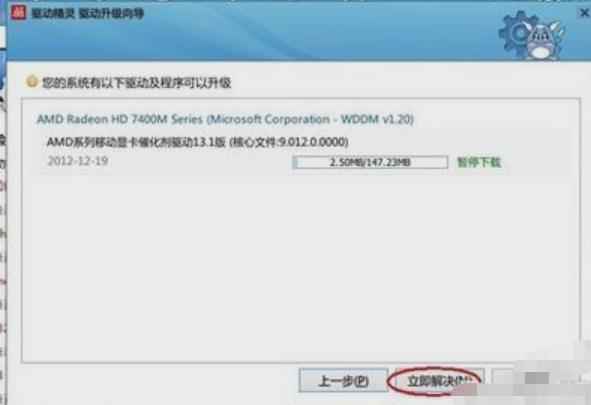
7.然后单击“立即解决”
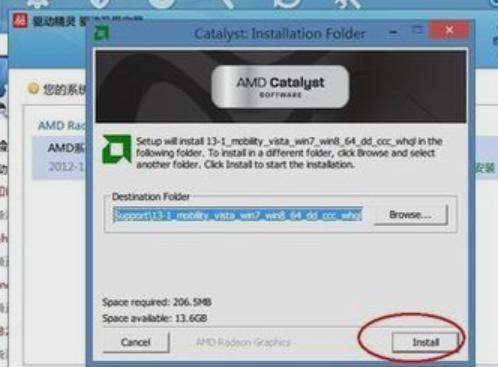
8.下载完成后,单击“安装”
9.完成显卡驱动程序更新后,重新启动计算机,然后尝试再次调整分辨率。
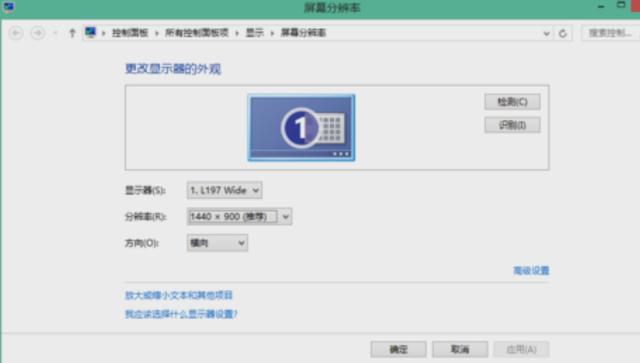
方法二,插入和拔出显示数据线
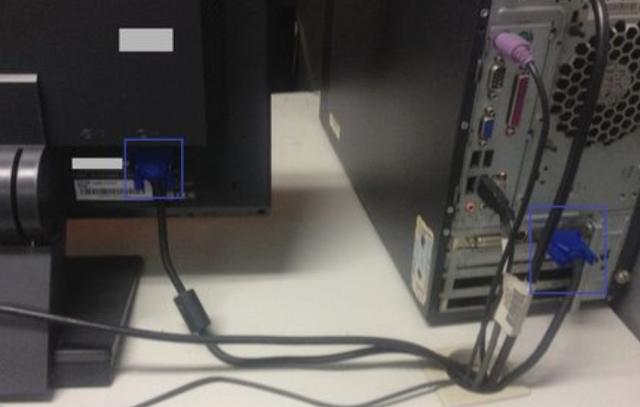
1.如果检查显卡驱动程序是否正常,但分辨率不正常。例如,它以前的分辨率为1440 * 900,但是现在它的分辨率为1280 * 800。此原因可能是由于连接到显示器的数据电缆松动或电缆问题引起的。在这里,我们可以尝试重新插入显示的数据线,首先找到连接到显示器的数据线,然后松开固定数据线的螺钉,将其卸下并重新连接。
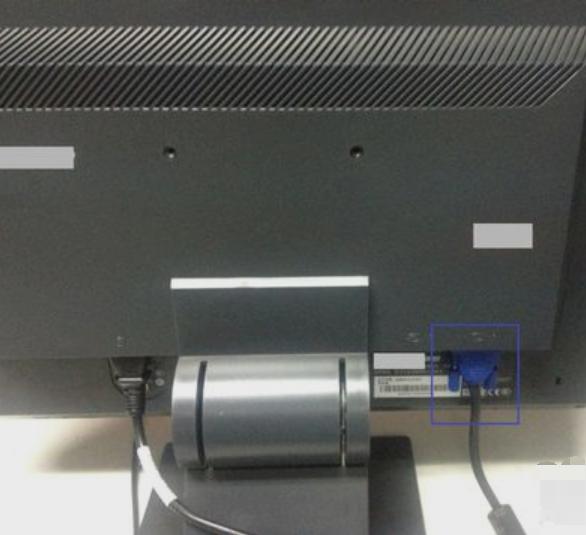
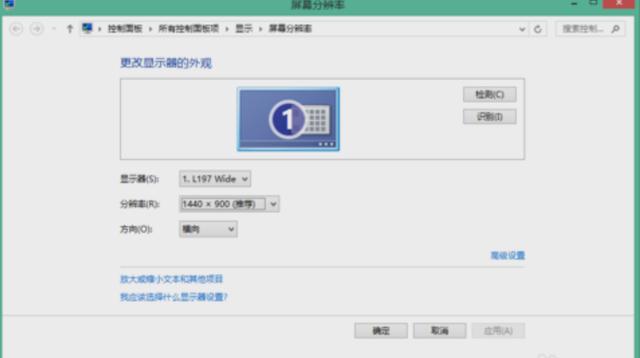
2.然后返回系统桌面并尝试设置分辨率
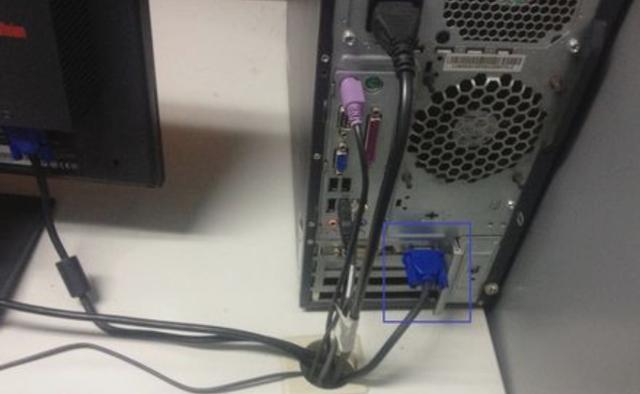
3.如果仍然无法正常工作,请尝试插入和断开连接到主机的显示数据电缆。
4.如果最后仍然无法使用,请尝试替换显示数据
二、电脑分辨率多少最佳
电脑显示器分辨率是根据电脑的尺寸来确定的,具体为:
1、:9比例的与(.5)英寸宽屏液晶显示器的最佳分辨率是:×。
2、:比例的、与(.5)、英寸宽屏液晶显示器的最佳分辨率是:×00。
3、:比例的(.6)与(.1)英寸宽屏液晶显示器的最佳分辨率是:×。
4、:比例的(.5)与英寸宽屏液晶显示器的最佳分辨率是:×0。
5、:比例的、、(.1)英寸宽屏液晶显示器(多为笔记本电脑屏幕)的最佳分辨率是:×0。
调整电脑显示器分辨率时要注意,若分辨率或刷新率设置值超过显示器所能显示的范围,显示器将不能正常显示,有可能黑屏并提示“超出频率范围”。请不要轻易尝试过高的分辨率或刷新率。要在合理的范围内调整电脑的分辨率。
三、电脑分辨率
1.重新设定分辨率 在桌面上鼠标点右键,找到“属性”, 点击“设置”,拖动屏幕分辨率的滚动条, 设定合适的模式,再点击“应用”和“确定”, 再点“保存”即可!(推介分辨率:1280x768) 2.如果找不到合适的, 再在“设置”里,点“疑难解答T”旁边的“高级(V)”里面点击“监视器”, 找到“屏幕刷新频率S”点开“V”,找到设定为“60赫兹”(这里70或75就是扁 的,宽屏模式), 再点“保存”,再在“设置”里,拖动屏幕分辨率的滚动条, 设定合适的模式,再点击“应用”和“确定”,最后“保存”即可 !(推介分 辨率:1280x768) 3.如果电脑里有病毒或木马也会出现字体变大的情况, 建议你:下载“360系统急救箱”,原名:“360顽固木马病毒查杀”,来个“全 盘查杀”!以上就是关于电脑分辨率(电脑显示屏分辨率怎么调不过来)的知识,后面我们会继续为大家整理关于电脑分辨率的知识,希望能够帮助到大家!







