
网上有很多关于 电脑无法显示隐藏文件及文件夹选项不可更改的解决方法的知识,也有很多人为大家解答关于显示文件扩展名的问题,今天小编为大家整理了关于这方面的知识,让我们一起来看下吧!
内容导航:
一、显示文件扩展名
一、显示文件扩展名
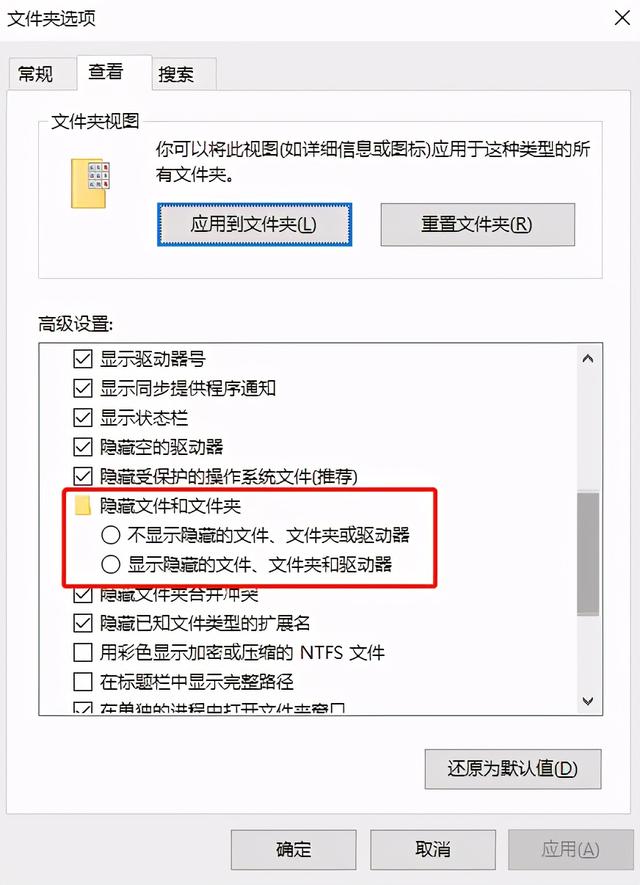
症状:电脑不显示隐藏文件,文件夹选项中的“显示/不显示隐藏文件、文件夹和驱动器”状态无法修改或修改后无法保存。
解决方法:
使用win r组合键打开运行工具,输入regedit打开注册表,找到以下键值:
计算机\ \ HKEY本地机器\ \软件\ \微软\ \ Windows \ \当前版本\ \资源管理器\ \高级\ \文件夹\ \隐藏\ \显示全部
打开后,找到“CheckedValue”并点击右键——修改,将数据值从“0”改为“1”,然后关闭注册表。
当我们再次打开文件夹选项时,我们可以看到默认设置是“不显示隐藏的文件、文件夹和驱动器”。我们可以维持现状或者修改为“显示隐藏的文件、文件夹和驱动器”。
另一方面,如果我们不想让别人乱修改这个项目,我们也可以打开注册表,将“CheckedValue”的值改为“0”,这样文件夹选项的这个位置就不能更改了。请注意,在修改该值时,要注意文件夹选项的状态。如果你之前处于“不显示隐藏的文件、文件夹和驱动器”的状态,将“CheckedValue”的值改为“0”另一方面,如果之前的状态是“显示隐藏的文件、文件夹和驱动器”,那么在将“CheckedValue”的值改为“0”之后,状态就是“显示隐藏的文件、文件夹和驱动器”。感兴趣的朋友可以试试~ ~ ~
有趣的是:如果我们将“CheckedValue”的值更改为“2”,那么我们将在文件夹选项中选择或取消这两种状态。具体表现不太清楚,建议不要乱改。
方便的方法:
创建新的。txt文本文档,并将以下内容复制到文本文档中。
Windows注册表编辑器5.00版
[HKEY _ LOCAL _ MACHINE \ \ SOFTWARE \ \ Microsoft \ \ Windows \ \ current version \ \ Explorer \ \ Advanced \ \ Folder \ \ Hidden \ \ SHOWALL]
CheckedValue'=dword:00000001
保存后,修改后缀”。txt"的文本文档到"。reg”,然后双击它。
特殊情况下,一些杀毒软件会有保护注册表的功能。当你修改注册表的时候,杀毒软件的日志会记录你的操作,甚至会把注册表恢复到你修改之前的状态。在这种情况下,请在修改注册表之前关闭杀毒软件的注册表保护功能。当然,别忘了修改后再打开。有软件查杀保护,对于普通用户来说还是很有意义的。
二、怎样使文本文档扩展名显示出来
文件扩展名是操作系统用来标记文件格式的一种机制。一般来说,扩展名跟在文件名后面,由分隔符分隔。在“readme.txt”这样的文件名中,readme是文件名,txt是扩展名,表示这个文件是纯文本文件。
文件扩展名包括
我们经常接触到的扩展名有doc(Word文档)、wps(Wps文档)、xls(Excel电子表格)、ppt(Powerpoint演示文稿)、jpg(图片)、txt(纯文本)、rar(Winrar压缩文件)、htm (web文件)、html (web文件)等等。
文件扩展名的大小写差异
文件中扩展名的大小写不取决于系统的大小写。
文件扩展名漏洞
可以说有些木马文件(可执行文件,扩展名exe)会伪装成图片文件(经常)或者其他文件。例如,有一个名为hack.jpg.exe的木马文件,其图标也是jpg图像的图标。如果你选择隐藏文件扩展名,它将显示为hack.jpg和图标是一个图像,所以你会很容易上当。如果你双击它,我刚刚运行了一个特洛伊木马程序。有些甚至更毒。还绑定图片。我双击这类文件,会出现一张美女图片,但木马程序已经在后台悄悄安装,你以为真的只是一张图片。
以上就是关于 电脑无法显示隐藏文件及文件夹选项不可更改的解决方法的知识,后面我们会继续为大家整理关于显示文件扩展名的知识,希望能够帮助到大家!







