
网上有很多关于系统如何实现打印机共享呢的知识,也有很多人为大家解答关于win7共享打印机的问题,今天小编为大家整理了关于这方面的知识,让我们一起来看下吧!
内容导航:
一、win7共享打印机
办公室和学校对打印并不陌生,尤其是办公室,有打印机的地方。那么如何共享打印机呢?打印机如何实现共享设置?现在边肖将为你安排接下来的步骤。
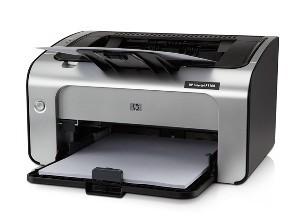
1、单击计算机“开始”菜单以查找设备和打印机。当然,在进行此操作之前,您必须确保打印机和计算机已连接,并且驱动程序已成功安装。
2、单击默认打印机,并右键单击打印机属性选项。
3、进入后,会有很多选择。我们点击“共享”选项,在共享这台打印机前勾选复选框,这台打印机就可以共享了。
4、安装共享驱动程序
当您点击“共享”选项时,我们还可以看到“其他驱动程序”。此按钮供其他网络用户使用打印机。该驱动程序将首先安装在本地计算机上,其他用户添加打印机后,可以从共享计算机上下载该驱动程序,然后进行安装。点击所有按钮后,会弹出另一个窗口。你只需要挂钩窗口x86,安装就可以了。
安装成功后,x86会显示已经安装。具体步骤不是很复杂。更困难的是如何找到正确的安装程序信息文件。
二、win7电脑共享打印机怎么设置
一:首先,同一网络上的所有计算机都应该在一个工作组中。
右键点击电脑图标(我的电脑,这台电脑)-属性-电脑名称-修改-修改工作组名称一样,确定
二:检查打印机的服务。
右键单击电脑(我的电脑,这台电脑)图标-管理-服务和应用程序-服务,或者开始控制面板系统和安全管理工具-服务,设置以下服务启动并自动启动,重启电脑。
计算机网络服务器
假脱机打印程序
工作站
SSDP发现:
windows防火墙
三:打印主机设置
1:屏幕右下角的网络图标-网络和共享中心-高级共享管理-专用和家庭网络-选中启用网络发现,选中文件夹和打印机共享,然后单击确定。
2:关闭密码保护。
3:开始-打印机和传真机-选择要共享的打印机图标,右键-共享-勾选共享这台打印机,确认。
三、WIN7系统共享打印机的步骤有哪些呢?
三、然后,开始输入cmd,在电脑的“开始”和“运行”中回车。在弹出的窗口中,输入“ipconfig”检查IPaddress号并记录下来。当你关上窗户时,请接受我的回答。
以上就是关于系统如何实现打印机共享呢的知识,后面我们会继续为大家整理关于win7共享打印机的知识,希望能够帮助到大家!







