
网上有很多关于电脑怎么设置时间自动关机的知识,也有很多人为大家解答关于电脑自动关机设置的问题,今天小编为大家整理了关于这方面的知识,让我们一起来看下吧!
内容导航:
一、电脑自动关机设置
一、电脑自动关机设置
工具/材料:计算机
1.按住快捷键“Win R”打开“运行”窗口。
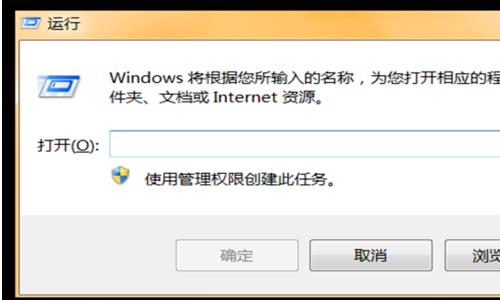
2.在运行命令框中输入“at 18:00 Shutdown -s”,按回车键或单击“确定”。
3.这样,18点时,电脑会出现“系统关机”对话框,默认30秒倒计时,并提示你保存工作。
4.取消计划关机的方法:在“运行”框中输入“Shutdown -a ”,然后按回车键取消计划关机。
如果机器使用windows 10系统,请参考以下步骤:
1、右键单击“开始”并从弹出菜单中选择“控制面板”;
2、然后单击控制面板中的“管理工具”;
3、点击管理工具中的“计划任务程序”;
4、先点击任务规划库,然后右击中间空白处选择“创建基本任务”,或者点击右边的“创建基本任务”;
5、为计划关机任务命名,如“计划关机”,然后单击“下一步”;
6、选择关机任务什么时候开始,根据自己的需求选择;
7、设置计划关机的时间段,并选择计划关机发生的频率。
8、选择任务执行的操作作为启动程序;
9、单击“程序或脚本”后面的浏览以选择要执行的程序。如果知道程序路径,可以直接填写程序,填写关机命令。这里,参数设置-s表示关机;
10、选择“是”进行确认;
11、在此界面选择“完成”结束自动关机的计划任务设置;
设置好12、后,可以在任务列表中观看定时关机任务。
扩展信息:
关闭命令
使用“关机”可以自动关机,但是如果打开很多文档,会提示保存文件。如果不手动确认,关机命令是没用的。比如你的电脑要在22: 00关机,可以选择“开始运行”,输入“22:00关机-S”。这样,电脑会在22: 00出现“系统关机”对话框,默认倒计时30秒,并提示您保存工作。如果要倒计时关机,可以输入“Shutdown -s -t 3600”,表示60分钟后自动关机,“3600”表示3600秒,也就是60分钟。
设置自动关机后,如果想取消,可以在运行过程中输入“shutdown -a”。另外,输入“关机-i”,可以打开设置自动关机对话框,设置自动关机。
Shutdown.exe的参数,每个参数都有特定的用途,执行时会产生不同的效果。例如,“-s”表示关闭本地计算机,“-a”表示取消关机操作。下面列出了更多参数,您可以根据需要在Shutdown.exe使用它们。
-f:强制关闭应用程序。
-M \ \ \计算机名:控制远程计算机。
-i:显示图形用户界面,但必须是关机的第一选项。
-l:注销当前用户。
-r:关闭并重新启动。
-t time:设置关机倒计时。
-c '消息内容':在关闭对话框中输入消息内容(不超过127个字符)
二、电脑这么设置自动关机?
1、右键“开始”,在弹出菜单中选择“控制面板”,如图:
2、然后点击控制面板中的“管理工具”,如图所示:
3、点击管理工具中的“计划任务程序”,如图:
4、先点击任务规划库,然后在中间空白处点击右键,选择“创建基本任务”,或者点击右边的“创建基本任务”,如图:
5、为计划关机任务命名,例如“计划关机”,然后单击“下一步”,如图所示:
6、选择关机任务开始的时间,根据自己的需求选择,如图:
7、设置计划关机的时间段,并选择计划关机的频率,如图所示:
8、选择任务执行的操作作为启动程序,如图:
9、单击“程序或脚本”后面的浏览以选择要执行的程序。如果知道程序路径,可以直接填写程序,填写关机命令。这里的参数设置-s表示关机,如图所示:
选择"是"进行确认,如图所示:
在此界面中,选择“完成”结束自动关机的计划任务设置,如图所示:
设置完成后,可以在任务列表中看到定时关机任务,如图:
三、如何让电脑在规定的时间内自动关机?
通过CMOS设置定期启动。
偶尔不能按时上班,但上班时间服务器必须按时开机,所以我巧妙地利用主板上的BIOS功能,让服务器定时开机,不耽误大家的工作。
通过CMOS setup进行定时启动的设置过程如下:首先进入“CMOS SETUP”程序(大部分主板在电脑启动时按DEL键进入);然后将灯条移动到“电源管理设置”选项,回车进入其子菜单;将“闹钟恢复”设置为“启用”,在“日期(月)闹钟”中设置每月启动日期(0表示每天,1表示每月1日,2表示每月2日,…),在“时间(hh:mm:ss)闹钟”中设置启动时间;最后,保存设置并重启。当计算机关闭时,您的计算机将在您指定的时间自动启动。
注:1。电脑主板必须有“报警恢复”功能,才能定时启动电脑;2.要实现定期正常开机,必须取消开机密码功能;3.最关键的一点是打开主机的电源。
XP/2000操作系统自动关机的实现
Windows XP(Windows 2000)本身就有定时关机的功能。下面我们来看看如何实现Windows XP的自动关机。
Windows关机由Shutdown.exe程序控制,该程序位于Windows\System32文件夹中。如果希望Windows 2000达到同样的效果,可以将Shutdown.exe复制到系统目录中。
比如你的电脑要在22: 00关机,可以选择“开始运行”,输入“22:00关机-S”。这样,电脑会在22: 00出现“系统关机”对话框,默认倒计时30秒,并提示您保存工作。如果想以倒计时的方式关闭电脑,可以输入“Shutdown.exe-S-T3600”,表示电脑会在60分钟后自动关机,“3600”表示60分钟。
设置自动关机后,如果想取消,可以在运行过程中输入“shutdown -a”。另外,输入“关机-i”,可以打开设置自动关机对话框,设置自动关机。
Shutdown.exe的参数,每个参数都有特定的用途,执行时会产生不同的效果。例如,“-s”表示关闭本地计算机,“-a”表示取消关机操作。下面列出了更多参数,您可以根据需要在Shutdown.exe使用它们。
用法:shut down[-I |-l |-s |-r |-a][-f][-m \ \计算机名][-t xx][-c ' comment '][-d up:xx:YY]
没有参数显示此信息(带?相同)
-我显示GUI界面,必须是第一选项。
-l注销(不能与选项-m一起使用)
-s关闭这台计算机。
-r关闭并重新启动该计算机。
-a放弃系统关机。
-m \\computername远程计算机关闭/重新启动/放弃
-t xx将关机超时设置为xx秒。
-c 'comment '结束注释(最多127个字符)
-f强制关闭正在运行的应用程序,而不发出警告
-d [u][p]:xx:yy关闭原因代码
u是用户代码。
p是计划停机代码。
Xx是主要原因代码(小于256的正整数)
Yy是次要原因代码(小于65536的正整数)
-f:强制关闭应用程序。
-m \\计算机名:控制远程计算机
-i:显示图形用户界面,但必须是关机的第一选项。
-l:注销当前用户。
-r:关闭并重新启动。
-t time:设置关机倒计时。
-c '消息内容':在关闭对话框中输入消息内容(不超过127个字符)
以上就是关于电脑怎么设置时间自动关机的知识,后面我们会继续为大家整理关于电脑自动关机设置的知识,希望能够帮助到大家!







