
网上有很多关于电脑怎么设置开机密码 你还怕别人动你电脑吗的知识,也有很多人为大家解答关于如何设置开机密码的问题,今天小编为大家整理了关于这方面的知识,让我们一起来看下吧!
内容导航:
一、如何设置开机密码
二、如何设置开机密码
三、如何设开机密码?
一、如何设置开机密码
电脑开机密码怎么设置,还怕别人碰你的电脑吗?新买的笔记本电脑设置密码很有必要。设置开机密码可以增加安全指数,保护隐私。我再也不担心别人误用我的电脑了。
方法/步骤
找到控制面板,它在(开始)中。
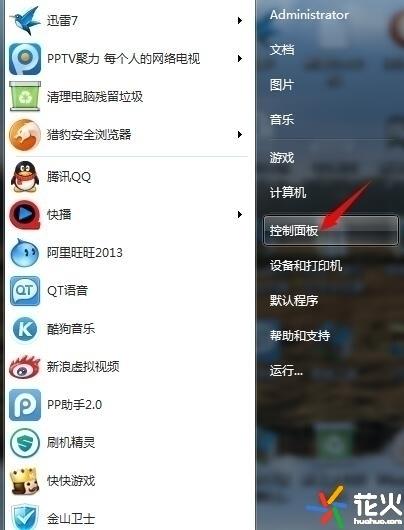
打开后,点击“系统和安全”
[!- empirenews.page - ]
打开箭头所示的用户帐户和家庭安全设置。
单击“用户帐户”
点击:“更改密码”
您可以更改密码或在此设置密码。第一次用的话,就是设置密码。
文章来自百度的经历。
二、如何设置开机密码
如何设置电脑的开机密码:
相信很多人都有这样的想法,不希望别人乱动自己的电脑。如何设置电脑的开机密码?那么设置电脑开机密码就是最好的办法了。如何设置开机密码?只需几个简单的步骤就可以设置好!下面介绍如何设置XP系统和win7系统的开机密码。
XP系统。方法:
第一步。点击左下角开始,选择控制面板(有的可以右键我的电脑)。
如何设置电脑的开机密码:
相信很多人都有这样的想法,不希望别人乱动自己的电脑。如何设置电脑的开机密码?那么设置电脑开机密码就是最好的办法了。如何设置开机密码?只需几个简单的步骤就可以设置好!下面介绍如何设置XP系统和win7系统的开机密码。
XP系统的方法:
第一步。点击左下角开始,选择控制面板(有的可以右键我的电脑)。
第三步:一般如果没有设置密码,需要设置管理员的管理员密码!您也可以创建一个新帐户。
第4步,然后选择创建密码。
第五步。然后输入您想要设置的密码。
第六步。最后,单击创建密码。密码设置成功。
Win7系统的方法:
第一步,win7系统和XO系统是类似的方法。打开开始菜单按钮。然后单击控制面板。
第二步,接下来。在控制面板中,我们找到了用户帐户连接。单击以设置开机密码。
第三步,如果没有创建开机密码!进来为你的帐户创建一个密码!
第四步。输入密码。这里就不用说了。只要输入你能记住的密码。
第五步。如果你已经自己设置好了,我们也可以在这里修改开机密码。
第六步。系统开机后,会演示密码输入。
Win7简介
Windows 7还发布了服务器版本——Windows Server 08 R2。
Windows 7是微软开发的操作系统,其核心版本号是Windows NT 6.1。Windows 7可用于家庭和商业工作环境、笔记本电脑、平板电脑、多媒体中心等。Windows 7RTM(Build 00.5)于2009年7月正式推出,微软于2009年7月在美国正式发布Windows 7,微软于2009年7月在中国正式发布Windows 7。Windows7主流支持服务将于1月到期,扩展支持服务将于1月到期。Windows 7延续了Windows Vista的Aero 1.0风格,而且更好。
2008年2月凌晨,微软正式面向广大公众发布了Windows 7升级补丁——Windows 7 SP1(Build01.4.-),其中还包含了Windows Server 08 R2 SP1升级补丁。
三、如何设开机密码?
您好:
开始'--"设置"--"控制面板"--"用户帐户"--然后选择需要设置密码的帐户,例如"管理员",然后选择"更改我的密码"。
或者右击我的电脑,点击“管理”-“计算机管理”-“系统工具”下的“本地用户和组”,点击左侧的“用户”,右侧窗口会出现当前所有的系统用户。右键点击需要添加密码的账号,选择“设置密码”,填写密码即可。
请收下,谢谢。
以上就是关于电脑怎么设置开机密码 你还怕别人动你电脑吗的知识,后面我们会继续为大家整理关于如何设置开机密码的知识,希望能够帮助到大家!







