
网上有很多关于怎么把u盘做成u深度启动盘的知识,也有很多人为大家解答关于u盘启动制作的问题,今天小编为大家整理了关于这方面的知识,让我们一起来看下吧!
内容导航:
一、u盘启动制作
一、u盘启动制作
如何把u盘做成启动盘?启动盘是操作系统做的,它只起到‘引导’启动的作用。比如进入BIOS,DOS界面,操作系统的硬盘起始点,这个程序占用空间少,可以复制放入光驱,移动硬盘,u盘。
\u3000\u3000制作U-deep boot USB闪存驱动器准备工具:
\u3000\u3000一、u盘启动盘制作工具
\u3000\u3000二、之前我们需要准备一个可以正常使用的u盘。我们建议你准备一个容量不低于8g的u盘。
\u3000\u30001、打开u盘制作工具,当软件界面出现提示“请插入需要制作的u盘”时,插入我们准备好的u盘,如下图所示:
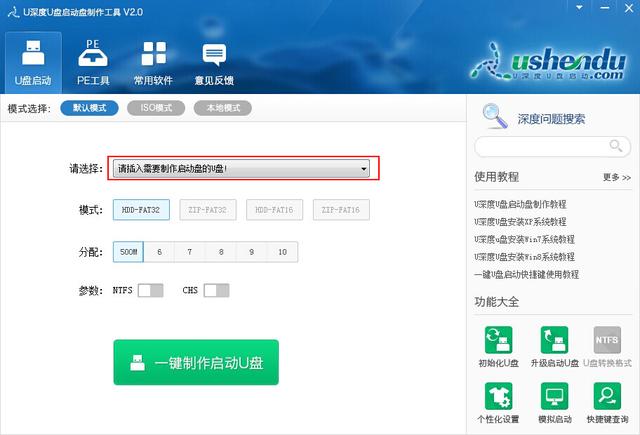
\u3000\u30002、我们插入的u盘很快就会显示在软件工具界面中,并带有“请选择”选项按钮,然后我们不需要在界面上更改任何选项参数,只需按下面的“制作并启动u盘”按钮,如下图所示:
\u3000\u30003、然后屏幕上将出现一个警告窗口,警告:“此操作将删除u盘上的所有数据,并且无法恢复。”所以,如果我们准备的u盘里有重要的文件数据,可以先备份到本地磁盘。备份完成后,按窗口中的“确定”按钮,一键开始制作启动盘,如下图所示:
\u3000\u30004、接下来我们看到的是U深度一键启动u盘的制造过程。整个过程大概需要1-3分钟,期间我们只要耐心等待就可以了,如下图所示:
\ u 3000 \ u 30005、u盘制作完成后,会弹出一个新的提示窗口。我们将通过工具中包含的计算机模拟器对我们制作的USB闪存驱动器进行模拟启动测试。
\u3000\u30006、在接下来的模拟启动中,看到如下图所示的启动画面,意味着我们的u盘制作成功。接下来,按键盘上的Ctrl Alt释放鼠标,点击窗口右上角的关闭按钮,关闭此窗口。注意:由于电脑模拟器只是用来模拟u盘的启动盘,所以和真实启动有一定差距。模拟启动测试时不要再测试pe等工具,以免出现一系列系统问题。
二、u盘启动盘制作工具
u盘启动盘制造工具如下:
操作:戴尔笔记本电脑
运营360问答系统:win10
操作步骤:小白系统PE工具
一、将u盘插入计算机,打开生产工具,选择生产系统,如下图所示:
二、选择要安装的系统,单击它,然后单击下一步,如下图所示:
三、等待工具下载系统镜像并进行PE,如下图所示:
四、已完成。可以使用u盘启动盘重装系统,如下图所示:
三、简述u盘启动盘的制作方法
制作启动盘请参考以下方法;
装有Windows系统的电脑(用于制作启动盘)
一个4G以上的u盘
Windows系统包
通过软盘使用UltraISO软件
1、下载完成后,您可以开始安装:
2、接受协议,点击“下一步”:
3、只需选择默认安装路径,然后单击“下一步”:
4、只需选择默认选项,然后单击“下一步”:
5、单击“安装”:
6、安装完成:
7、打开刚安装的ultraiso软件(在Windows7系统下,需要右击ultraiso图标,选择以管理员身份运行),然后点击“继续试用”。
8、现在就要制作u盘系统盘了。
打开软盘软件,插入USB闪存盘。
打开系统映像文件。就是筹备期间需要从微软官网下载的那种。
点击开始-写入硬盘镜像。
在硬盘中选择您的u盘。
点击写入,生产开始。
耐心等待:
成功,你现在有了一个USB系统盘。
按照以上步骤,windows映像的u盘启动盘就完成了。
四、U盘启动盘制作的方法
您可以在没有光驱的情况下启动系统。做个u盘启动系统就行了。在这里,我将向您展示如何制作一个pe系统。注意每一步。
工具/原材料
提供一个USB闪存驱动器。
通用PE软件名称:TonPE_V2.0
步骤/方法
将USB闪存驱动器插入计算机的USB端口。
双击通用pe软件,会看到如下界面。单击下一步。
在此步骤中选择“制作可启动的USB闪存驱动器”。
选择“选择USB驱动器号”的最后一项,然后单击“安装”
在此步骤中,您可以选择“关闭”。一般不需要格式化u盘。
这一步至关重要。磁盘必须是你的u盘,一般是第二个磁盘,然后勾选三对,最后点击安装。
在这一步中,只需按下“空格键”。
稍等片刻,然后点击“完成”完成u盘PE。
需要注意的事项
按步骤来就行了,注意第六步:千万不要选错盘。
以上就是关于怎么把u盘做成u深度启动盘的知识,后面我们会继续为大家整理关于u盘启动制作的知识,希望能够帮助到大家!







