
网上有很多关于端口的方法教程的知识,也有很多人为大家解答关于关闭端口的问题,今天小编为大家整理了关于这方面的知识,让我们一起来看下吧!
内容导航:
一、关闭端口
一、关闭端口
\t最近很多朋友想知道在win7中如何关闭80端口。边肖,我尝试了一些在win7中关闭80端口的相关操作,感觉并不难。今天,我将告诉你如何在win7中关闭80端口。和感兴趣的朋友一起来看看吧。
\t1。首先点击开始菜单,然后点击所有程序,然后点击附件,最后找到并打开运行。
\t
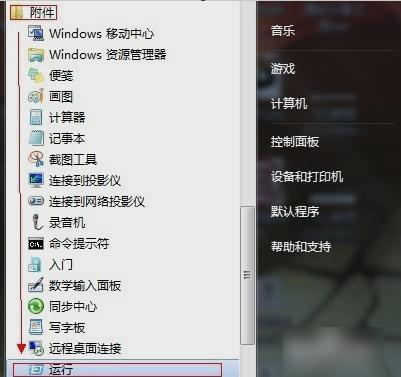
\t2。在打开的运行窗口中输入“cmd ”,然后单击确定。
\t
\t3。然后,查看端口80,通常使用以下两种方法:
\t
\ t方法一:记得用拼音模式输入netstat-ano(netstat空格,然后是杠,不是下划线,然后是ano;这里只是新手)。
\t
\ t第二种方法:input: netstat -ano|findstr 80。
\t
\t4。打开任务管理器(打开流程方法:1.ctrl alt delete2.右键单击计算机底部的任务栏,选择任务管理器)查看80端口的进程和PID。
\t
\t5。转到流程底部,点击查看,选择列,然后在PID前面打。好的,然后在进程中找到刚刚占用80端口的PID,关闭它。
二、如何关闭电脑端口?
1、单击控制面板。
2、进入控制面板,然后单击系统和安全。
3、进入系统和安全,然后单击Windows防火墙。
4、进入Windows防火墙,然后单击左侧的高级设置。
5、转到高级防火墙设置并单击入站规则。
6、单击入站规则后,单击右侧的新建规则。
7、单击新规则后,单击选择端口并单击下一步。
8、单击“下一步”后,如果要关闭端口5,请输入5和7,然后单击“下一步”。
9、检查块连接,然后单击下一步。
单击“下一步”后,检查所有选项,然后单击“下一步”。
,输入名称、端口块,然后单击完成。
单击“完成”后,端口将被关闭。
三、135端口怎么关闭
135端口主要用于使用RPC(remoteprocurecall)协议,提供dcom(分布式组件对象模型)服务。
关于关闭端口135的教程
一、点击“开始”3354“运行”,输入“dcomcnfg”,点击“确定”打开组件服务。
二、在弹出的“组件服务”对话框中,选择“计算机”选项。
三、在“计算机”选项的右侧,右键单击“我的电脑”并选择“属性”。
四、在出现的“我的电脑属性”对话框的“默认属性”选项卡中,清除“在此计算机上启用分布式com”前的复选标记。
五、选择默认协议选项卡,选择tcp/ip连接,然后单击删除按钮。
六、点击“确定”按钮,设置完成,重启后可以关闭135端口。
以上就是关于端口的方法教程的知识,后面我们会继续为大家整理关于关闭端口的知识,希望能够帮助到大家!







