
网上有很多关于电脑截图快捷键是什么的知识,也有很多人为大家解答关于快捷键截图的问题,今天小编为大家整理了关于这方面的知识,让我们一起来看下吧!
内容导航:
一、快捷键截图
一、快捷键截图
经常有人问我除了用QQ,微信等还有什么方式可以截图。这里我给大家介绍几种截图方法。
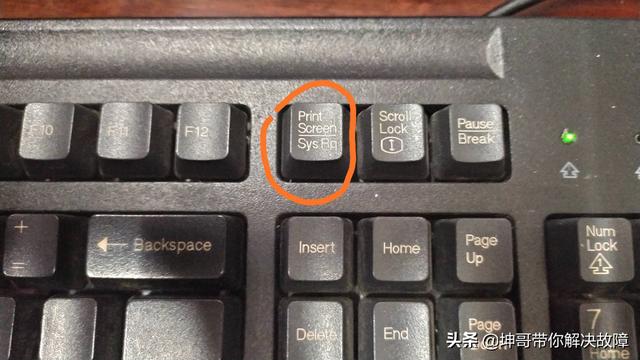
一、电脑键盘快速截图快捷键:打印屏幕(部分键盘上写有打印屏幕sysrq)
直接按打印屏幕键剪切全屏,按Alt PrScrn组合键截图得到当前窗口的截图。打开一个图片编辑软件,比如画图、word、Office等。并按键盘快捷键“Ctrl V”向下粘贴图片。没关系。
二、QQ截图QQ的快捷键:Ctrl Alt A(这个基本不知道就不多说了)
三、微信截图快捷设置(如图)。在PC端点击微信左下角的-设置-快捷按钮,然后点击截图画面,输入你想要设置的快捷方式。
四、输入法截图。一般输入法的截图都在输入法工具箱里比较好找的地方。
五、360浏览器截图。在浏览器右上角,点击剪刀图标或按快捷键ctrl shift X进行截图。
感谢读者观看。如果你对本文有不同的看法或观点,可以在文章底部评论。边肖会仔细阅读每一条评论,并会认真回复。请喜欢,关注和转发边肖这样的文章。再次感谢!
二、电脑截屏的快捷键是什么
很多人在电脑操作的过程中都想截图。那么,电脑截屏的快捷键有哪些,应该如何操作呢?我们一起来看看吧!
电脑截屏技巧会教你几种常见的截屏方法。在我们的日常生活中,经常会用到截屏功能。今天我们就来列举一些常见的截屏方法,希望能给你一些帮助。
方法一:直接使用键盘中的Print Scr Sysrq键实现全屏截图。
print sysrq屏幕截图键的使用非常简单。你只需要按下这个键就可以完成全屏截图,然后我们就可以把图片复制到画图工具后再次剪切或者保存。
Screen sysrq截图关键优点:一键截图,非常方便。缺点:只能全屏捕捉,所以使用范围有限。
方法2:使用Alt Print Screen SysRq键在此处对活动区域进行截图。
指的是你现在操作的界面。比如你在聊天的时候,你所在的活动窗口就是这个聊天窗口。这意味着你只需要按下Alt Print Screen SysRq键就可以截图聊天框界面。
优点:可以准确无误的截取当前窗口界面。缺点:只能拦截固定窗口接口,所以使用范围有限。
方法:各种社交软件自带的截图功能。
这个方法应该是最常用的截图方法,因为很多人在打开电脑的时候都会习惯性地登录各种社交应用,比如QQ、阿里旺旺、无忧截图软件工具等。这些软件都有自己的截图功能,用起来非常方便。比如QQ用Ctrl Alt A组合键实现截图。QQ截图示例
优点:简单易用,截取的内容可以自定义。缺点:必须登录客户端才能使用。
三、截图快捷键是按什么键
如何使用Windows XP系统快捷键截图:
有四种方法。
一:抓取全屏:按健康盘右上方的打印屏幕sysrq键,然后打开绘图工具,然后在系统的绘图程序中ctrl v,或者在编辑中点击粘贴,就这样!
二、抓取当前活动窗口:Alt打印屏幕SysRq,然后打开绘图工具,然后在系统的绘图程序中ctrl v,或者在编辑中点击粘贴,就这样!
三:屏幕可以随意裁剪。还有一个快捷键组合:ctrl alt A可以随意剪切图片大小!
四。抓取级联菜单图片下拉菜单截取方法:按住shift ctrl alt A,然后激活级联菜单(鼠标拉出菜单上的下拉菜单后),松开shift键。此时光标变成抓图光标,可以随意截取下拉菜单。
注:编号三、第四种方法只能在QQ启动时使用(其实就是QQ截图的快捷键)。
以上就是关于电脑截图快捷键是什么的知识,后面我们会继续为大家整理关于快捷键截图的知识,希望能够帮助到大家!







