
网上有很多关于笔记本无线网络问题的知识,也有很多人为大家解答关于笔记本wifi的问题,今天小编为大家整理了关于这方面的知识,让我们一起来看下吧!
内容导航:
一、笔记本wifi
一、笔记本wifi
12年的笔记本,现在总是自动断网,每隔一段时间自动连上网络。
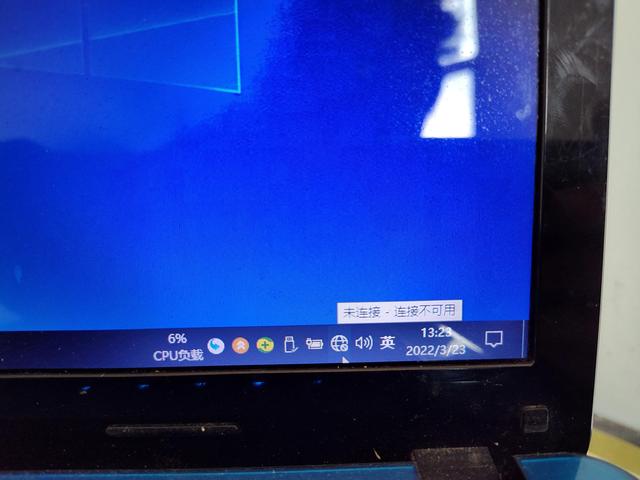
网络会自动断开。
又是自动联网。
系统重新安装了几次,网络省电模式已经关闭。
省电模式关闭
还是无效。请给我详细耐心的建议!谢谢你
二、笔记本wifi开关打不开
笔记本电脑wifi开关无法打开。这是怎么回事?很多网友一开始也不知道是怎么回事。我估计他们现在都知道了,但我知道还有一些白人不太明白。所以我来简单给你解释一下!
wifi开关打不开问题的解决方案
操作步骤:
一、网卡被禁用。
所有笔记本电脑都有网卡开关。如果此开关被禁用,则无法开始共享,甚至无法连接无线网络。
1、使用热键打开它。
所有笔记本上都有一个红色的fn键。这就是所谓的“长期功能键”,配合f1到f12上的红色功能使用。联想笔记本一般都是fn f5。
为什么打不开wif来自i?笔记本电脑wifi打不开。
2、使用无线开关打开
很多电脑都有无线开关,在电脑的右下角。移动它以打开无线网卡。
不开wifi怎么了?笔记本电脑wifi打不开。
3、通过控制面板打开
右键单击右下角的网络图标——打开网络共享中心3354,更改适配器设置3354,找到无线网络,右键单击3354将其启用。
二、网络未设置为共享。
这个问题在win8下很容易出现。虽然我们用的是各种共享软件,共享网络是打开的,其他设备也能正常连接,但是画立类还斯管随行是不能上网的。
1、手动打开网络共享
右键点击电脑右下角的网络图标——打开网络共享中心3354,查看当前连接的网络,点击已经连接整个源日历的网络。
2、选择属性,进入属性界面。进入后,点击菜单栏中的分享面选择最低津贴项,这里有教、教、增、宽相关的设置。
1)360问答首先检查允许其他计算机通过连接到网络.
2)在下面的下拉菜单中选择无线网络。
三、共享软件安全性配置错误。
如果您使用的是共享软件,请检查共享设置是否有错误。
1、以魔方为例:
打开wifi助手3354,输入名字3354密码。最重要的一步是选择通过无线网络分享,否则分享不成功。
2、DOS命令无法打开共享。
这个问题也很普遍,很隐秘。使用DOS命令时,一定要注意打开cmd,右键:以管理员身份运行,否则不会成功。
3、ICS服务已确认打开。
在“开始”菜单下的搜索框中输入service ——,找到该服务后单击“打开”。找到互联网连接共享(ICS)服务,点击开始,然后右键选择属性,再改成自动启动,这样以后就不用手动启动每个单词了。
岁策斤之秋,网卡驱动的问题
如果在分享的过程中一直提示开始分享失败,建议重新安装网卡驱动。毕竟这是通过无线网卡共享网络,所以一定要确保无线网卡是正确的。
三、笔记本电脑如何连接wifi
笔记本是电脑的一种。如果没有网线,最方便的方法就是连接WIFI上网。接下来,让我们向您展示笔记本电脑如何连接WIFI。
首先,我们打开控制面板,进入网络和互联网。
进入“网络与互联网”后,选择进入第一个“网络与共享中心”。
进入后可以看到红色箭头标注的“设置新的连接或网络”,点击即可。
选择第一个选项“连接到互联网”并继续下一步。
这时电脑右下角会出现WIFI的图标。
选择需要连接的WIFI,输入密码连接WIFI。
四、如何在笔记本电脑上开启WiFi功能
win7系统:
1、首先,您需要创建一个无线网络链接。进入桌面左下角的win7开始菜单,点击“控制面板”。
2、,然后单击“网络和互联网”
3、接下来打开“网络和共享中心”,这是win7电脑联网的必备功能。您需要打开此功能来设置您是连接到无线网络还是宽带网络。还有快捷键,只要点击桌面右下角类似windows的快捷键就可以打开。
4、点击“设置新的连接或网络”——选择“连接互联网”——win 7会自动搜索对应的无线网络,点击“连接”信号最好的网络,输入密码。如果wifi没有设置密码。你可以通过连接直接上网。
Win8系统:
1、windows8在无线网络连接方面变化很大,摒弃了传统的弹窗,使用右侧边栏进行网络连接。首先点击托盘中的网络图标,在弹出的右侧网络侧边栏检查飞行模式是否开启。如果是这样,你需要把它关掉。然后在wifi中找到私有无线网络ssid(无线网络广播名称),点击“连接”。
2、在白色框中输入该专用无线网络的安全密钥。如果担心输入错误,可以点击右边的眼睛图标查看输入,确认后再点击“下一步”。
3、如果网络安全密钥输入正确,此时计算机可以通过无线网络连接到网络,并且可以使用。当然,无线网络连接还有最后一步,是否启用电脑之间的共享,连接到这个网络上的设备。一般来说,如果两台或多台计算机连接到无线网络,并且需要共享文件、打印机和其他设备,请单击第二项“是,启用共享并连接到家庭或工作网络的设备”,否则单击第一项“否,不启用共享或连接到在公共场所使用设备的网络”。
以上就是关于笔记本无线网络问题的知识,后面我们会继续为大家整理关于笔记本wifi的知识,希望能够帮助到大家!







