
网上有很多关于鼠标滚轮如何设置的知识,也有很多人为大家解答关于鼠标滚轮失灵的问题,今天小编为大家整理了关于这方面的知识,让我们一起来看下吧!
内容导航:
一、鼠标滚轮失灵
一、鼠标滚轮失灵
Win10鼠标滚轮在哪里?鼠标滚轮可以帮助我们快速换页,快速浏览,但是很多感觉太快了。有些用户觉得太慢了。鼠标音量呢?下面小编为大家带来详细的解决方案。让我们来看看!
Win10鼠标滚轮设置方法:
1.从开始菜单中打开[设置]。然后选择[设备]。
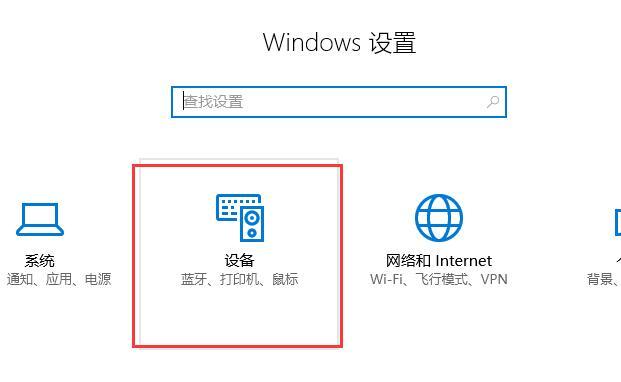
2.然后,我们选择[鼠标]选项卡,并单击下面的[其他鼠标选项]。
3,然后我们切换到顶部的柱,可以设置滚轮了。
二、thinkpad鼠标滚轮失灵
1、首先我们右击桌面上的“电脑”图标,选择【管理】;
2、在弹出窗口中,点击左侧的【设备管理器】,展开【从鼠标和其他指点设备】,卸载【360问答HID兼容鼠标】。
3、按上野宣鲁比的Win R键打开运营办公室窗口,输入regedit客回车打开;
4、进入目录HKEY _当前_用户控制面板DOS KTOP,双击右侧打开【WheelScrollLines】,连续质量修正后将值改为3,点击确定。
这些步骤都设置好之后,就需要重启电脑,这样鼠标滚轮上下失灵的现象就可以解决了。
三、电脑鼠标滚轮没反应
鼠标滚轮出现故障,无法使用。方法1:
2、展开到HKEY _当前_用户\控制面板\ dos ktop,在右边找到双击打开“WheelScrollLines”。
3、将数据值修改为“3”,点击确定保存。
4、右键单击“计算机”,找到管理,然后单击输入。
5、在右侧找到“性能――设备管理器”,在中间找到“鼠标和其它定点设备”。
6、右键选择自己的鼠标,点击“卸载”,然后重启电脑。
方法二:
1、拆卸鼠标。
2、取出鼠标滚轮。
3、更换辊子两侧的零件。
4、更换后,安装辊和盖即可。
四、win10 鼠标滚轮失效该怎么办?
1、在win10系统/win10/desktop上,按下win key R快捷键,打开【运行】窗口,输入main.cpl,回车确认。如下图。
2、这将打开鼠标属性对话框。单击【鼠标键】,通过在双击速度中滑动光标来调整鼠标的双击速度。
3、,然后单击[指针选项]。您可以设置鼠标指针移动速度和鼠标可见性。
4、单击[滑轮]显示卡。滑轮的滚动速度可以调节。
5、如果按照本教程设置后问题没有改善。估计是硬件坏了,建议再买一个。
以上就是关于鼠标滚轮如何设置的知识,后面我们会继续为大家整理关于鼠标滚轮失灵的知识,希望能够帮助到大家!







