
网上有很多关于原来CompatTelRunner在搞鬼的知识,也有很多人为大家解答关于电脑开机慢的问题,今天小编为大家整理了关于这方面的知识,让我们一起来看下吧!
内容导航:
一、电脑开机慢
二、电脑开机慢怎么办
一、电脑开机慢
今天,当我启动电脑时,我发现它非常卡。
我之前不在乎卡。毕竟开放的东西很多,今天才刚刚开始。
于是CTRL ALT DEL打开任务管理器,发现进程CompatTelRunner.exe占了cpu的80%。百度了一下,官方解释如下:
CompatTelRunner.exe也称为Windows兼容性遥测。它定期向Microsoft IP地址发送使用和性能数据,以改善用户体验并修复潜在错误。默认情况下,这通常是启用的,但有一种方法可以禁用它。
好像也没多大用。
从该计算机收集数据以帮助Windows改善用户体验?
难怪有人称之为客户体验改变计划。
那就想办法禁止。
在线查找3个解决方案。
方法1(win11不工作)
运行gpedit . MSC-计算机设置-管理模板-Windows组件-数据收集和预览版本-右侧允许遥测设置为禁用。
方法二(win11测试有效)
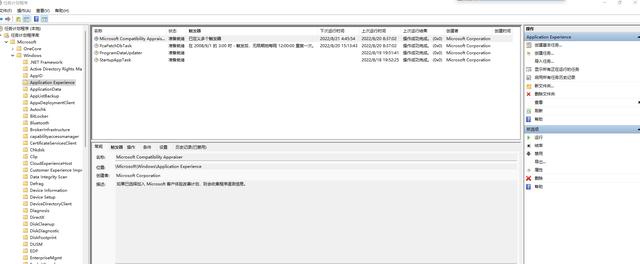
运行taskschd . MSC-任务计划程序库-Microsoft-Windows-应用程序体验-右键单击Microsoft兼容性鉴定器以禁用
注意:还可以根据需要禁用其他几个项目。
方法3(未经测试)
注册表位置HKEY _本地_机器\ \软件\ \策略\ \微软\ \视窗\ \数据收集
创建一个新的32位DWORD,名为Allow Telemetry,值为0。
二、电脑开机慢怎么办
系统:win10190964位企业版
现在很多软件程序安装后都会默认设置为自动启动,不仅会造成启动速度慢,还会无故占用大量系统资源。那么电脑启动慢怎么办?
1、右键点击这台pc,选择属性,进入页面,点击左侧高级系统设置,弹出窗口,点击性能选项下的设置。
2、切换到高级选项栏,单击更改,取消自动管理所有驱动器的页面文件大小前面的复选框,选择自定义大小,输入初始大小和要设置的最大值,输入值后单击设置,然后单击确定退出页面。
3、右击任务栏空白处,选择任务管理器,进入页面,切换到启动选项栏,选择需要开启或关闭的项目,右击,选择启用或禁用,或者选择后点击右下角的启用或禁用,最后重启电脑即可生效。
三、电脑开机太慢怎么回事?
Windows XP的启动速度比Windows 2000快30%左右,但还是比Windows 98慢很多。不过我们可以通过优化设置来大大提高Windows XP的启动速度。加快系统启动的方法有以下几种:尽量减少系统启动时加载的程序和服务;优化磁盘、CPU等硬件设置;修改默认设置,减少启动等待时间等。这些方法大多既能减少系统启动时间,又能节省系统资源,加快计算机运行速度。
1.加速系统启动。
Windows XP的启动速度比Windows 2000快30%左右,但还是比Windows 98慢很多。不过我们可以通过优化设置来大大提高Windows XP的启动速度。加快系统启动的方法有以下几种:尽量减少系统启动时加载的程序和服务;优化磁盘、CPU等硬件设置;修改默认设置,减少启动等待时间等。这些方法大多既能减少系统启动时间,又能节省系统资源,加快计算机运行速度。
(1)Msconfig
Windows在系统安装初期的启动速度还是比较快的,但是随着安装软件数量的增加,系统的启动速度会越来越慢。这是因为很多软件在启动程序中加入了自己,以至于启动后需要运行,大大降低了启动速度,占用了大量的系统资源。对于这样的程序,我们可以通过系统配置实用程序Msconfig将其从启动组中排除。
从“开始”菜单中选择“运行”命令,并在“运行”对话框中键入Msconfig。当你按回车键时,会弹出系统配置工具对话框。选择Start选项卡(如图1所示),它列出了系统启动时加载的项目和源代码。仔细检查每个项目是否需要自动加载,否则清除项目前面的复选框,加载的项目越少。设置完成后,需要重启才能生效。
(2)布特维斯
Bootvis是微软提供的启动优化工具,可以提高Windows XP的启动速度。
使用BootVis提高Windows XP的启动速度,一定要按照正确的顺序来做,否则不会有提速的效果。正确的操作方法如下:
启动Bootvis,从其主窗口选择工具菜单下的选项命令(如图2),在符号路径中键入Bootvis的安装路径,如“C:\Program Files\Bootvis”,点击“保存”退出。
从“跟踪”菜单中选择“下次引导”命令,将弹出“重复跟踪”对话框。点击“OK”按钮,BootVis将引导Windows XP重新启动。默认重启时间为10秒。
系统重启后,BootVis自动开始运行并记录启动过程,生成启动过程的相关BIN文件,并自动将这个记录文件命名为TRACE_BOOT_1_1。程序记录完启动进程文件后,会重启BootVis主界面,在文件菜单中选择新生成的启动进程文件“TRACE_BOOT_1_1”。
窗口中会出现CPU使用率、磁盘I/O、磁盘使用率、驱动延迟等几个具体的图例供我们分析,但最好还是让BootVis程序自动做分析:从跟踪菜单中选择系统优化命令,程序会重新启动计算机并分析启动进程文件,从而使计算机启动更快。
(3)禁用冗余服务。
当Windows启动时,许多程序或服务将被调用到系统内存中。它们通常用于控制Windows系统的硬件、内存、文件管理或其他重要的系统功能。然而,许多这些服务对我们来说用处不大或没有用处。它们的存在会占用内存和系统资源,所以应该禁用它们,这样可以节省高达70MB的内存空间,自然提高系统速度。
从“开始”菜单中选择“运行”命令,在“运行”对话框中键入“services.msc ”,然后按enter键打开“服务”窗口。窗口中的服务列表列出了系统提供的所有服务的名称、状态和启动类型。要修改一个服务,从列表中双击它,会弹出它的属性对话框(如图3所示)。您可以从“常规”选项卡修改服务,并通过单击四个按钮来修改服务的状态:启动、停止、暂停和恢复。您也可以从启动类型下拉列表中修改启动类型。启动类型有自动和。如果您想防止服务在启动时自动加载,您可以将其启动类型更改为禁用。
默认情况下,Windows XP提供的所有服务都会自动启动。其实其中只有8个是必须保留的(见下表),其他的可以根据自己的需要设置。每个服务的功能都在软件中指明。
4)修改注册表,减少进度条的预读和等待时间。
Windows启动时会出现一个进度条。我们可以修改注册表,使进度条只能运行一次才能进入登录屏幕。
从“开始”菜单中选择“运行”命令,在“运行”对话框中键入“regedit”命令,然后按enter键启动注册表编辑器。在注册表中找到HKEY _本地_机器\系统\当前控制集\控制\会话管理器\内存管理\前缀参数,选择其下的EnablePrefetcher,将其键值更改为
(5)减少引导盘扫描的等待时间。
当Windows日志中记录了非正常关机或崩溃导致的重启时,系统会在启动时自动运行ScanDisk。默认情况下,每个分区在扫描前会等待10秒钟。如果每个分区都要等10秒才能扫描,加上扫描本身需要的时间,那么完成启动过程就需要很长时间。在这种情况下,我们可以设置取消磁盘扫描的等待时间,甚至禁止扫描某个磁盘分区。
选择“开始运行”,在运行对话框中键入“chkntfs /t:0”,将磁盘扫描等待时间设置为0;如果想在电脑启动时忽略扫描一个分区,比如c盘,可以输入“chkntfs /x c:”命令;如果要恢复扫描c盘,可以使用“chkntfs /d c:”命令,可以恢复chkntfs的所有默认设置,除了自动文件检查的倒计时。
2.提高系统的运行速度
提高系统运行速度的思路类似于加速启动:尽量优化软硬件设置,减轻系统负担。下面是一些常见的优化方法。
(1)设置处理器的二级缓存的容量
Windows XP无法自动检测处理器的L2缓存容量,因此我们需要在注册表中手动设置它。首先打开注册表,找到“HKEY _本地_机器\系统\当前控制集\控制\会话管理器\内存管理”。选择其下的“SecondLevelDataCache”,根据自己的处理器进行设置。比如PIII科波明/P4威拉米特是“256”,速龙XP是“384”,P4诺斯伍德是“512”。
(2)提高系统缓存
同样在“HKEY _本地_机器\系统\当前控制集\控制\会话管理器\内存管理”位置,将其下的“LargeSystemCache”的键值由0改为1,Windows XP会将除4M以外的所有系统内存分配给文件系统缓存,这样XP的内核就可以在内存中运行,大大提高了系统速度。
一般来说,这种优化会提高系统性能,但也可能会降低某些应用程序的性能。注意你必须有256M以上的内存。激活LargeSystemCache可以起到积极的作用,否则不要轻易更改。
(3)改善输入/输出性能。
这种优化可以提高系统在传输大容量文件时的性能,但只对服务器用户有意义。我们可以在中创建一个新的DWORD(双字节值)键,并将其命名为IOPageLockLimit。一般来说,最好将数据设置在8到16 MB之间。请记住,该值是以字节为单位计算的。比如你要分配10MB,那就是10?10241024,也就是10485760。这里的优化也要求你的机器有超过256M的内存。
(4)禁用内存页面调度。
正常情况下,XP会将内存中的碎片写到硬盘上。我们可以阻止它这样做,并将数据保存在内存中,从而提高系统性能。在注册表中找到“HKEY _本地_机器\系统\当前控制集\控制\会话管理器\内存管理”下的“DisablePagingExecutive”项,将其值从0改为1,禁止内存分页调度。
(5)关闭自动重启功能。
Windows XP遇到严重问题会突然重启,可以从注册表中取消这个功能。打开注册表编辑器,找到“HKEY _本地_机器\系统\当前控制集\控制\崩溃控制”。将AutoReboot键的Dword值更改为0,设置将在重新启动后生效。
(6)改变视觉效果。
Windows默认启用几乎所有的视觉效果,比如淡入淡出,在菜单下显示阴影。这些视觉效果虽然很美,但是会对系统性能造成一定的影响,有时甚至会导致应用软件停止运行。一般建议少用或者取消这些视觉效果。
选择桌面上的“我的电脑”图标,单击鼠标右键,从弹出的快捷菜单中选择“属性”命令,打开“系统属性”对话框。选择“高级”选项卡,点击“性能”栏中的“设置”按钮,弹出“性能选项”对话框(如图4所示)。您可以选择“调整为最佳性能”单选框来关闭所有视觉效果,或者您可以选择“自定义”,然后选择您自己的视觉效果。
(7)合理设置页面虚拟内存。
同样在性能选项对话框中,选择“高级”选项卡,单击“虚拟内存”列中的“更改”按钮,然后选择虚拟内存作为“自定义大小”并设置其值。一般设定虚拟值不小于256M不大于382M为宜,最大值和最小值应该相同。
(8)修改外观方案。
Windows默认的外观方案虽然漂亮,但是也占用了大量的系统资源,所以可以改成经典外观,性能更好。
在桌面空白位置单击鼠标右键,在弹出的快捷菜单中选择属性,将打开显示属性对话框。在主题选项卡上选择Windows classic作为主题,您可以将外观修改为更经济的Windows Classic外观。
(9)取消XP对ZIP的支持
Windows默认开启对ZIP文件的支持,占用一定的系统资源。可以选择开始运行,在运行对话框中键入“regsvr32/u zipfldr.dll”,回车确认取消XP对zip解压的支持,从而节省系统资源。
(10)关闭华生医生
沃森博士是Windows XP的一个崩溃分析工具。它会在应用崩溃时自动弹出,默认情况下会将与错误相关的内存保存为转储文件,供程序员分析。但是记录转储文件对于普通用户来说并没有什么帮助,反而会带来很大的不便:因为沃森博士会在应用崩溃的时候转储内存,会有很长的硬盘读写操作,程序关闭需要很长时间,转储文件也会占用大量的磁盘空间。
要关闭Dr.Watson,打开注册表编辑器,找到“HKEY _本地_机器\软件\微软\ Windows NT \当前版本\ Aedebug”分支,双击其下的Auto key名称,将其“数值数据”改为0,最后按F5刷新设置生效,从而取消其操作。同样,我们可以用调试功能取消所有选项,比如屏幕蓝屏时出现的memory.dmp。我们可以在系统属性的对话框中选择高级选项卡,点击启动和恢复一栏中的设置按钮,在弹出的启动和恢复对话框中选择“写入调试信息”为“无”(如图5)。
(11)启动硬盘/光驱的DMA模式。
打开系统属性对话框,在硬件选项卡中选择设备管理器按钮,打开设备管理器窗口,在设备列表中选择IDEATA/ATAPI控制器,双击主IDE通道或辅助IDE通道,并在其属性对话框的高级设置选项卡中检查是否启动了DMA模式。一般来说,如果设备支持,
(12)关闭不用的设备。
Windows总是尽力为电脑的所有设备安装和管理驱动程序,这样不仅会拖慢系统启动,还会造成大量系统资源被占用。鉴于这种情况,您可以在设备管理器中禁用不常用的设备,如PCMCIA卡、调制解调器、红外设备、打印机端口(LPT1)或串行端口(COM1),方法是双击要禁用的设备,并在其“属性”对话框的“常规”选项卡中选择“不使用此设备(禁用)”。这些设置将在您重新启动时生效,然后在您需要使用它们时从设备管理器启用它们。
(13)关闭错误报告。
当应用程序出错时,会弹出发送错误报告的窗口。其实这样的报错对于普通用户来说几乎毫无意义,关闭它是明智的选择。
在系统属性对话框中选择高级选项卡,点击错误报告按钮,在弹出的错误报告对话框中选择禁用错误报告选项,然后点击确定。
此外,我们还可以从组策略中关闭错误报告:从Run中键入gpedit.msc,运行组策略编辑器,展开计算机配置管理模板系统错误报告功能,双击右侧设置栏中的报告错误,在弹出的属性对话框中选择禁用单选框,禁用报告错误。
(14)关闭自动更新。
许多Windows XP用户不需要自动更新,因此可以关闭自动更新以节省系统资源。
在我的电脑上单击鼠标右键,从快捷菜单中选择属性,在系统属性对话框中选择自动更新选项卡,勾选“关闭自动更新,我将手动更新我的电脑”单选框,单击确定关闭自动更新功能。如果“服务”中的“自动更新”服务已关闭,则无法设置“系统属性”对话框中的“自动更新”选项卡。
(15)消除菜单延迟。
去掉菜单弹出时的延迟,可以在一定程度上加快XP的速度。要修改的键值的位置是HKEY _当前_用户\控制面板\桌面。修改其下的“MenuShowDelay”键,将默认的400改为0,按F5刷新注册表即可生效。
(16)清除预读文件。
虽然Windows的预读设置可以提高系统的速度,但是使用一段时间后,预读文件夹中的文件数量会变得相当庞大,导致系统搜索的时间变得更长。而且有些应用会产生死链文件,增加系统搜索负担。所以这些预读文件要定期删除。预计文件将存储在Windows XP系统文件夹的Prefetch文件夹中,该文件夹下的所有文件都可以删除。
(17)关闭自动播放功能。
在Windows XP中,当您将光盘放入光驱或将USB硬盘连接到电脑时,系统会自动扫描光驱或USB硬盘,并提示您是否播放里面的图片、文章、音乐等文件。如果是有多个分区的大容量USB硬盘,扫描时间会比较长,还要多次手动关闭提示窗口,非常麻烦。在这种情况下,我们可以关闭Windows XP的自动播放功能。
运行组策略程序。在组策略窗口的左栏中,打开计算机配置,选择管理模板下的系统,然后在右配置栏中找到关闭自动播放并双击它。将弹出“关闭自动播放属性”对话框。在设置选项卡中选择“启用”,在“关闭自动播放”下拉列表中选择“所有驱动器”(如图6)。这样以后就不用担心Windows XP的“自动播放”功能带来的麻烦了。
如果只是想阻止系统扫描某个驱动器(如USB硬盘)上的文件,可以使用以下方法。
首先连接您的USB硬盘,让系统识别它。然后打开“我的电脑”,选择USB硬盘上的一个分区,按鼠标右键,会弹出磁盘属性窗口。选择“自动播放”选项卡,并将所有内容的类型选择为无操作。如果USB硬盘有多个分区,那么对所有分区都这样做,这样当你拔下并重新连接USB驱动器时,系统会识别USB硬盘,而不是反复询问你是否播放USB硬盘中的文件。
3.加速关闭
Windows的关机速度比启动速度慢,特别是一些任务需要手动完成,进一步延缓了关机速度。所以要加快关机速度,首先要开启Windows XP的自动任务结束功能。具体步骤是:从注册表中找到“HKEY _当前_用户\控制面板\桌面”,将“AutoEndTasks”的键值设置为1。
然后将“HungAppTimeout”修改为“4000(或以下)”(默认为5000),键值也在“HKEY _当前_用户\控制面板\桌面”下;最后一步是找到“HKEY _本地_机器\系统\当前控制集\控制”,还设置WaitToKillServiceTimeout为“4000”;这样设置后,关机速度明显加快。
以上就是关于原来CompatTelRunner在搞鬼的知识,后面我们会继续为大家整理关于电脑开机慢的知识,希望能够帮助到大家!



