
网上有很多关于如何用U盘安装win的知识,也有很多人为大家解答关于win7系统安装的问题,今天小编为大家整理了关于这方面的知识,让我们一起来看下吧!
内容导航:
一、win7系统安装
一、win7系统安装
如何安装win7系统?随着科技的发展,安装系统变得越来越简单,比如光盘安装、硬盘安装、u盘安装等。今天给大家带来一个简单的使用u盘安装win7系统的方法。赶紧学吧
一、安装win7系统准备工具:
大于8g的空USB闪存驱动器
u盘启动盘制作工具
二、安装win7系统的详细步骤:
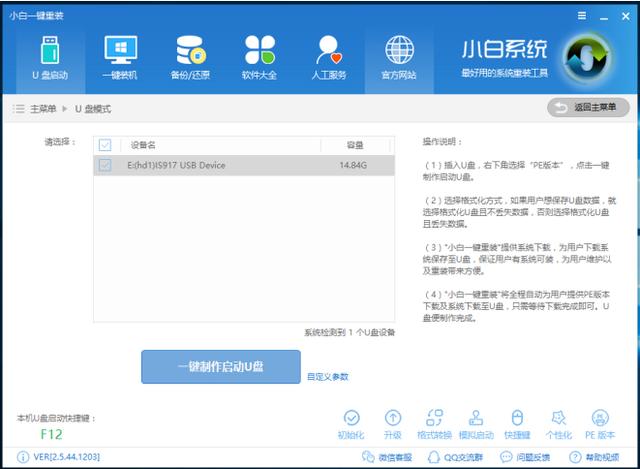
1。将u盘插入电脑,打开u盘制作工具,切换到“u盘启动-u盘模式”,选择要制作的u盘,按默认参数一键制作u盘。
2。启动盘制作完成后,将下载的win7系统镜像文件复制到u盘上。
3。重启电脑,按“一键u盘启动快捷键”选择u盘启动。
4。进入PE选择界面,选择[02]回车。
5。进入PE桌面后,会自动弹出PE安装工具。检查win7系统镜像,然后选择左下角的“目标分区”,看是否选择了系统盘(c盘)。一般情况下,默认是可以的,然后点击“安装系统”。
6。执行安装。等待五分钟
7。系统安装完成后,重启电脑,会出现以下界面
8。Win7系统已成功安装。
以上是win7系统的安装方法。如果你学会了怎么做,那就试试吧。
二、win7系统怎样安装XP
是否要重新安装XP?还是两个系统都要?如果只需要一个,可以正常安装XP。如果您需要两个系统,您可以安装两个系统,或者您可以将XP虚拟化。安装虚拟XP需要虚拟机,所以要下载虚拟机,虚拟机是VMWARE 7.1.3的,最好是中文的,不然可能看不懂。这个很容易使用。
然后找到一个你想要的XP系统镜像文件,也就是一个名为。ISO,名为“扩刚合”“副补北”,找到360问答就可以安装虚拟XP,虚拟安装不错。这两个系统同时运行。如果机器配置不是洋,应该更高。不然就不行了。
步骤如下:
一、安装虚拟机。
运行VMWARE安装程序来安装虚拟机。
二、创建新的虚拟机。
安装完成后,打开虚拟机并创建一个您想要的新虚拟机。
三、导入XP系统映像文件
在新创建的虚拟机中打开设置窗口,选择光驱,并将映像文件添加到光驱。
四、运行虚拟机
打开搭建好的虚拟机,一步一步正常安装。后面的和正常的光驱安装系统一样。
三、win7系统怎么装?
具体步骤如下:
1.首先,我们在网页中进入zj.xitongcheng.com,点击左边的‘立即下载’安装胖爪安装器的主控软件;
2.关掉我们电脑上的安全杀毒软件,比如0安全卫士,腾讯管家等。打开肥爪安装主控;
3.点击顶部按钮安装,选择底部按钮立即重装;
4.单击下一步;
5.选择我们需要安装的系统,然后单击下一步;
6.你可以选择我们需要安装的实用软件,然后点击下一步;
7.然后自动下载需要的安装文件,下载完成后系统自动安装;
8.安装完成后会自动重启,进入桌面;
9.这样,我们就完成了win7重装系统。
四、win7操作系统的详细安装步骤?最好带图片
pnbsp;史上最详细的xp系统安装图解bra href=' http://wenwen.soso.com/z/urlalertpage.e? sp=s http://wenku . Baidu . com/view/71 c8 BF dbce 2 f 0066 f 53322 c 8 . html ' target=' _ blank ' http://wenku . Baidu . com/view/71 c8 BF dbce 2 f 0066 f 53322 c 8 . html/a/PP nbsp;Windows7系统安装教程_史上最详细的图文教程_开始分区驱动安装激活bra href=' http://wenwen.soso.com/z/urlalertpage.e? sp=s http://wenku . Baidu . com/view/e 90 f 25d 376 a 20029 BD 642d 8 a . html ' target=' _ blank ' http://wenku . Baidu . com/view/e 90 f 25d 376 a 20029 BD 642d 8 a . html/a/p
以上就是关于如何用U盘安装win的知识,后面我们会继续为大家整理关于win7系统安装的知识,希望能够帮助到大家!







