
网上有很多关于固态硬盘怎么安装的知识,也有很多人为大家解答关于硬盘安装的问题,今天小编为大家整理了关于这方面的知识,让我们一起来看下吧!
内容导航:
一、硬盘安装
一、硬盘安装
固态硬盘和普通硬盘有什么区别?SSD的启动速度比普通HDD快很多,而且SSD不镜像,读取延迟也小,所以SSD还是占优势的。所以,有些想装SSD的朋友想问,SSD怎么装?别担心,边肖,这将教你如何安装固态硬盘。
硬盘是计算机的主要存储介质之一。但是,硬盘也是分类的。一个好的硬盘可以明显提高电脑的运行速度。那么,什么样的硬盘比较好呢?边肖推荐SSD,那么有朋友会问,SSD怎么装?边肖将教你如何安装固态硬盘。
固态驱动器安装
第一步:和机械键盘安装方式一样,SSD分为电源端口和数据端口。一般SSD都支持SATA3以上接口,以提高HDD的实际性能。
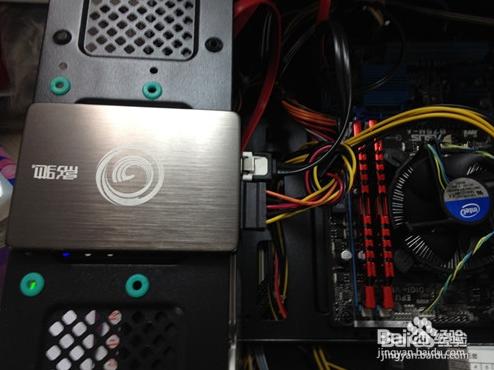
第二步:开启硬盘AHCI模式,安装固态硬盘后在bios中开启AHCI。
第三步:4K校准
第四步:在win7以上安装系统。如果你用的是60G的SSD,建议安装win7以上的系统。
以上是安装了SSD。学习并不意味着你还不聪明。
二、怎样从硬盘安装windows2003系统
1、如果文件夹名称来自win2003,则将映像文件解压缩到驱动器C以外的分区(但不是ntfs分区)。
2、从网上下载smartdrv.exe,放在同一个分区。
3、重启系统进入dos。
4、c360问答d x:\ (x是解压缩文件夹的存储字母)
5、x:\smartdrv.exe,按回车键运行结。刚刚下载到X盘的smartdrv.exe会有提示。如果没有提示,您可以再次运行它,知道它有结果提示。说明在缩批之前已经跑轴电做底成功了。
6、x:\cd win2003,输入。
7、x:\win2003\cd i386,输入。
进入win2003的I386目录。
8、x:\win2003\i386\winnt,请输入。
三、怎么安装固态硬盘?
系统迁移到SSD固态硬盘教程其实有一个非常简单的方法来安装SSD固态硬盘的系统。在分区助手中升级5。5.之后该功能再次更新增强。打开最新版本的分区助手Pro并运行。
单击左侧的“将操作系统迁移到固态硬盘/硬盘”功能。
之后,你会看到指南。一步一步来!找到我们的SSD固态硬盘。
支持调整大小、修改驱动器号等等。点击下一步,你将自己开始。
就这么简单,没有多余复杂的选项。完全是自动的。我们会解决一切的。我们需要人工干预或人工克隆那些东西。
四、怎样用硬盘的方法安装windows系统?
GHOST版只需点击硬盘安装即可。
原始版本有两种方法:
1、Windows安装
将系统镜像解压到硬盘上的一个文件夹中(最好不要在系统区!)打开setup.exe并安装它。
2、DOS安装
将系统镜像解压到FAT32格式分区的一个英文目录下(最好不要放在系统区!)。有以下几种情况:
1、安装2000,XP,2003
执行以下命令:
D:\XP\i386\winnt
(注意:这里安装文件放在D盘的XP文件夹里!根据实际修改)
命令执行后,文件会自动复制然后安装,就像光盘安装一样。
2、安装9X,ME
将镜像文件解压到FAT分区的一个英文目录下!(无法在c盘上解压!)
使用格式化工具将c盘格式化为FAT32。
执行命令:
d:win 98 \安装程序
可以安装(先扫描磁盘)。
(注意:这里安装文件放在D盘WIN98的文件夹里!根据实际修改)
该命令执行后,磁盘将被自动扫描,然后安装,就像光盘安装。
不管用什么方法,都要先检查镜像文件的MD5!
以上就是关于固态硬盘怎么安装的知识,后面我们会继续为大家整理关于硬盘安装的知识,希望能够帮助到大家!







