
网上有很多关于中可以这样添加网络打印机的知识,也有很多人为大家解答关于如何添加网络打印机的问题,今天小编为大家整理了关于这方面的知识,让我们一起来看下吧!
内容导航:
一、如何添加网络打印机
网络打印机使用网线直接连接到局域网,局域网内的用户可以直接使用,在公司环境下非常方便。那么如何给最新的Win10系统添加网络打印机呢?这里给你一个教程。
1、首先,打开控制面板并单击“查看设备和打印机”。
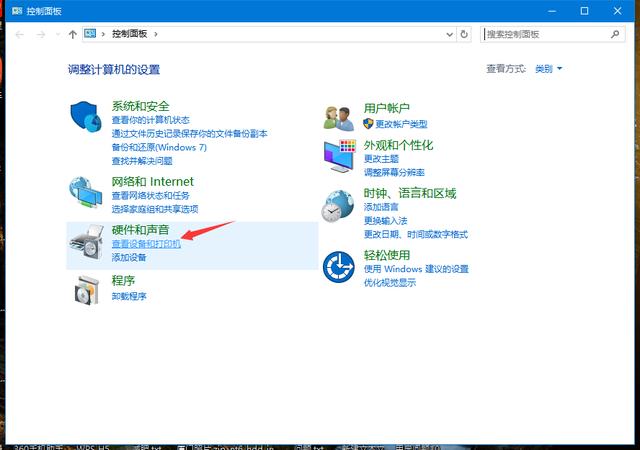
2、单击打印机界面中的“添加打印机”。
3、单击“我需要的打印机未列出”。
4、检查“使用TCP/IP地址或主机名添加打印机”。
5、输入网络打印机的IP地址并单击下一步。
6、连接到网络打印机并安装驱动程序。通常,您可以从网络打印机获取驱动程序。如果没有,可以在线下载相关型号的打印机驱动。
安装完成后,您可以使用网络打印机。您可以在计算机的打印机设置中将网络打印机设置为默认打印机。
二、如何根据IP地址添加网络打印机?
根据IP地址添加网络打印机的步骤如下:
1、右键单击左下角的“Windows图标”。
2、右键单击后,在菜单中单击“运行”。
3、在运行窗口中,输入“连接的IP地址”。
4、输入IP地址后,单击“确定”。
5、在弹出的窗口界面中,选择连接的“打印机型号360问答”。
6、选择打印机型号后,右键单击“连接”。
7、在弹出窗口中,当您连接到网络打印的IP地址时,您已连接到网络打印机。
三、添加网络打印机的方法
打印机是计算机的输出设备之一,用于将计算机处理结果打印在相关介质上。衡量一台打印机的好坏有三个指标:打印分辨率、打印速度和噪音。打印机的种类很多,根据打印元件是否击打纸张,可以分为击打式打印机和非击打式打印机。以下是我收集整理的添加网络打印机的方法。欢迎阅读。
办公室里有一台打印机,它和我的电脑相连。当其他同事需要打印时,他们必须将文档发送给我以便我打印吗?不用,其他同事的电脑只要连上我的打印机就可以在自己的电脑上打印,很方便。
那么,如何连接局域网中的打印机呢?如何添加网络打印机?今天给大家分享两个方法:
首先,你需要知道目标电脑(连接打印机的电脑)的ip地址。通常,连接到打印机的计算机的IP不应设置为自动获取IP。建议设置为固定IP,比如2.8.1.3。怎么知道目标电脑的IP?这里就不赘述了。问一下用那台电脑的同事~这里有两种添加局域网打印机的方法。
找到目标电脑后,双击打开,可以看到目标电脑下的打印机(目标电脑需要开机并连接打印机)。双击打印机,然后一直往下点,就可以成功安装打印机了!
第二,运行目标ip,直接安装打印机。
按“win r”,运行“\\2.8.1.3”(双斜杠\\目标IP),直接打开目标电脑,双击打印机,然后一路向下点击,成功安装打印机!这个方法就更简单了!
网上流传着复杂的操作方法,都是正确的,但是操作起来比较麻烦。根据上面分享的两种方法,尤其是第二种,可以更高效的添加局域网打印机。
四、如何设置网络打印机
设置共享打印机有两种方法。
1.首先你要把几台电脑放在同一个工作组下,(右击我的电脑-属性-更改,更改后重启才能生效),
在有打印机的电脑中,将打印机设置为共享(知道如何共享,右键单击打印机-属性)
然后,在没有打印机的电脑上进行以下操作。
确保在共享文件和打印机之前,在控制面板-防火墙的例外下有一个复选标记。
打开网上邻居,在左侧网络任务下单击查看工作组计算机,双击连接到打印机的计算机名称,双击“打印机和传真”,右键单击打印机进行连接。
如果所有要共享的电脑都这样设置,就可以玩了。
2.首先你可以在直接连接打印机的电脑上“控制面板”——打印机和传真,右键点击你现在使用的打印机,在属性中共享,然后到另一台没有直接连接你的打印机的电脑上。控制面板-打印机和传真-添加新打印机-添加网络打印机,然后会要求您输入打印主机名。只需输入你直接连接的打印机电脑的IP,明白吗?
以上就是关于中可以这样添加网络打印机的知识,后面我们会继续为大家整理关于如何添加网络打印机的知识,希望能够帮助到大家!







