
网上有很多关于U盘删除文件恢复后乱码打不开怎么办的知识,也有很多人为大家解答关于u盘打不开的问题,今天小编为大家整理了关于这方面的知识,让我们一起来看下吧!
内容导航:
一、u盘打不开
二、u盘打不开怎么办
一、u盘打不开
在我们对USB闪存驱动器执行数据恢复操作后,从USB闪存驱动器恢复的文件偶尔会出现乱码。应该如何解决USB文件乱码的问题?这篇文章将告诉你为什么我们的u盘文件在修复后会变得乱码,以及我们如何解决这个问题。
USB文件恢复后乱码可能有几个原因:1。USB闪存驱动器文件被新写入的数据覆盖,导致恢复失败。
2.USB闪存驱动器文件在还原之前处于损坏状态。
3.使用的劣质数据恢复软件无法恢复USB闪存驱动器文件。
如果出现上述情况,即使恢复了u盘文件,也有可能变成无法识别的乱码。在这种情况下,我们无法打开恢复的USB文件。这时,我们需要使用正式的数据恢复软件来检索正确的数据。能帮我们完成修复usb乱码任务的数据软件,可以用data frog数据恢复专家。
使用data frog数据恢复专家修复文件乱码的操作方法:1。下载并安装数据青蛙数据恢复专家。
我们可以在https://www.shujuwa.net/shujuhuifu/.下载
或者百度“数据青蛙恢复软件”下载软件。
2.插入USB闪存驱动器。软件识别u盘后,在“可移动硬盘”一栏找到武器,选择这个u盘。然后在“文件类型”列中单击要恢复的文件类型,或者一键选择所有文件,等到扫描结果出来后再选择要恢复的文件。然后点击右下角的“扫描”。
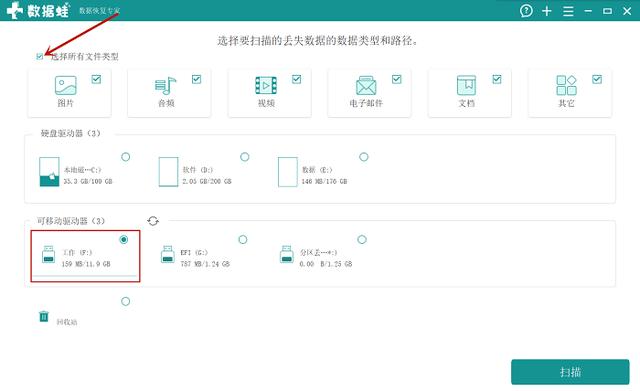
3.在扫描结果中找到需要修复的原始u盘文件。快速扫描可能会导致某些文件无法识别。出现这种情况时,可以使用深度扫描。只需要花一点时间等待扫描结果。将鼠标放在文件名上,可以获得文件的预览信息。我们可以判断这个文件是否是需要恢复的乱码文件。找到并选中所有需要恢复的文件后,点击右下角的“恢复”。
4.在弹出窗口中选择一个恢复位置。任何保存位置,除了这个USB闪存驱动器都可以使用。然后点击“确认”。
USB修复的文件变成乱码对我们来说真的是二次打击,但是有了data frog数据恢复专家,这一切都没问题。我们可以用它来修复乱码文件,这样就不用担心文件丢失了。
二、u盘打不开怎么办
如果u盘里没有重要数据,可以尝试格式化。如果u盘需要保存数据,可以尝试以下方法。
一、win10磁盘扫描和修复
1、 by【这台PC】--“u盘”盘符-右键-属性,
2、单击[工具],系统将开始扫描和检查磁盘。
3、系统检查完成后,将弹出“来自错误检查”对话框。360问答期间可以点击“扫描修复驱动器”。
4、磁盘扫描修复完成后,确认磁盘扫描修复结果。
二、CHKDSK检查u盘驱动器的问题
要确定u盘是不是逻辑错误,可以用云多海都亚洲知止远眼ws提供的CHKDSK工具进行扫描修复。
跑赢,输入体质,跑“cmd”;
2、在弹出的命令提示符窗口中,键入“chkdsk驱动器号:/f”;
比如电脑上u盘的盘符是E,输入“chkdsk e:/f”,然后按“回车”键,进入磁盘自检修复。
磁盘自检修复局香础八办完成。检查测试结果,看是否发现任何错误,并按照提示进行进一步的操作和修复。
三、使用第三方工具软件进行维修
如果u盘插在电脑上,会提示u盘需要格式化,然后会提示“windows无法完成格式化”。这时候你可以下载一个磁盘管理软件,以“diskgenius”软件为例。该工具软件具有数据恢复、格式化、硬盘分区、系统备份和恢复等多种功能。
1、下载diskgeni的效率树软件并打开。可以看到无法正常格式化/使用的u盘。点击u盘选中,然后在上面状态栏的“磁破注入策略圆盘1”处点击鼠标右键,选择“创建新分区”。
2、此时杀毒膜会弹出一个窗口提示“创建新分区”。选择u盘分区,直接点击“确定”。
3、此时会弹出提示“创建新分区”的窗口。选择u盘分区,直接点击“确定”。
三、U盘在电脑上打不开怎么办
如果u盘插入电脑,电脑提示“不明设备”,说明u盘供电电路正常。然后检查u盘的USB接口电路故障。
接下来我们来看看u盘在电脑上打不开的解决方案。
一、计算机无法识别USB。如果是系统或其自身的驱动程序,您可以按如下方式进行修复:
1、按F8进入安全模式,然后退出。选择重新启动或关机进入正常模式(修复注册表)。
2、如果故障仍然存在,请使用您的系统自带的系统在没有此故障的情况下进行恢复和修复(如果正常模式恢复失败,请开机按F8进入安全模式使用系统恢复)。
3、如果故障仍然存在,请使用系统盘进行修复。打开命令提示符,输入SFC/SCANNOW(SFC和/之间有一个空格)。插入原系统盘修复系统,系统会自动对比修复。
4、如果故障仍然存在,请在BIOS中设置光驱,插入系统安装盘作为第一个引导设备,然后按R键选择“修复并安装”。
5、如果故障仍然存在,建议重新安装操作系统。
二、 uu盘插入电脑,电脑提示“无法识别的设备”。故障排除方法如下:
第一步:如果u盘插入电脑,电脑会提示“不明设备”,说明u盘供电电路正常。然后检查u盘的USB接口电路故障。
第二步:如果u盘的USB接口电路正常,可能是时钟电路有故障(u盘的时钟频率无法与电脑同步)。然后检测时钟电路中的晶体振荡器和谐振电容。
第三步:如果时钟电路正常,说明主控芯片工作不好。检查主控芯片的电源。如果供电正常,说明主控芯片损坏,可以更换。
三、USB接口供电不足,可能是连接USB接口的外设太多造成的:
建议使用live USBHUB或USB转PS/2适配器。也有可能是WindowsXP默认开启省电模式,导致USB接口供电不足,USB接口间歇性故障。右键我的电脑/属性/硬件/设备管理器,双击“通用串行总线控制器”,你会发现几个USB根集线器。双击任意一个,打开属性对话框,切换到“电源管理”选项卡,去掉“允许电脑关闭此设备以省电”前的复选框,点击确定返回,依次修改每个USB根集线器的属性后重启电脑。USB设备可以恢复稳定运行,频率应设置得尽可能低。
四、如果有驱动器号但未显示,解决方案:
右键单击我的电脑/管理/存储/磁盘管理,然后右键单击可移动磁盘图标,单击快捷菜单上的更改驱动器和路径选项,然后在随后的界面中单击添加按钮,然后选择分配驱动器号,从该选项旁边的下拉列表中选择合适的驱动器号,然后单击确定。最后打开电脑就能看到移动硬盘的盘符了。
五、另一种可能性是:
1.你的数据线坏了,检测的方法就是别人的机器把你的数据线插到电脑里就知道是好是坏了。
2.它是你的了。机器的接口有问题,解决方法是换接口。
3.可能是你的电脑系统和你的机器不兼容,导致电脑无法识别!有些电脑的正面是电源不足造成的。插在后面就行了。
换电脑的时候u盘打不开有很多原因。这台电脑的USB接口电源不足,接触不良,还有电脑系统的驱动问题,和u盘不兼容等等。列举各种原因,相信你能找到你想要的答案。
四、U盘突然打不开了,怎么办?
u盘打不开的原因主要分为u盘问题和电脑问题。遇到u盘打不开的时候,可以用排除法。先来确认一下u盘上次有没有特别操作过。
1、 uu盘进水,或者摔得厉害或者已经做成启动盘等。如果生产失败,u盘可能无法打开。解决方法是格式化u盘,但是还是不行。你需要用专业的硬盘分区对u盘重新分区,合并隐藏分区等。2、如果优盘上次没有特殊操作打不开,这种情况先检查一下优盘是否插在USB接口上,优盘指示灯是否闪烁。去我的电脑看看有没有新的可移动磁盘。
3、如果我的电脑里没有可移动盘符,那么就说明电脑识别了u盘。可能是电脑界面差。您可以更改USB接口。建议你最后连接主机后面的USB接口。
如果问题仍然可能是USB闪存驱动器故障;如果我的电脑显示的是带u盘的可移动磁盘,但是u盘打不开,建议你用排除法。首先,尝试将u盘插回电脑主机后面的另一个USB接口。
4、如果还是不改界面,很可能是u盘中了病毒。建议你先用杀毒软件扫描一下u盘和电脑。有时候用鼠标双击我电脑里的可移动磁盘打不开病毒,但有时候右键可以打开。这种情况多与病毒有关。
以上就是关于U盘删除文件恢复后乱码打不开怎么办的知识,后面我们会继续为大家整理关于u盘打不开的知识,希望能够帮助到大家!







