
网上有很多关于告别用光盘和U盘装系统的年代 装WIN的知识,也有很多人为大家解答关于一键u盘装系统的问题,今天小编为大家整理了关于这方面的知识,让我们一起来看下吧!
内容导航:
一、一键u盘装系统
一、一键u盘装系统
还记得你早年是怎么装XP操作系统的吗?你还在学校的时候,为了找一张安装光盘,跑遍了整个校园。随着win7的出现,我们学会了用USB自制简单的安装盘,到了win8,我们第一次体验到了在线安装的便捷。随着时代的进步,win10已经悄然进入我们的互联网世界,而这一次的升级不需要任何媒体的辅助,也不需要任何繁琐的程序设置。使用360安全卫士提供的“快速通道”,手指一点即可完成所有升级过程,省时省力,操作简单。
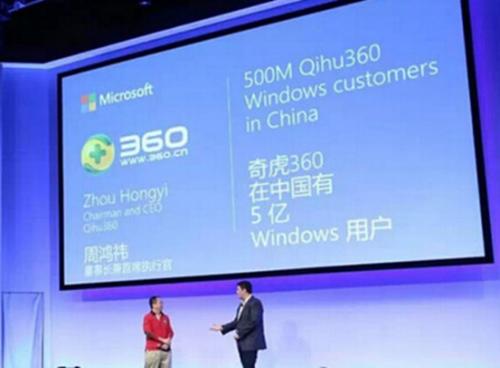
图:与360的合作使微软操作系统最终实现“一键升级”
u盘在Win7时代唱主角
当年win7升级的时候,微软正式推出了一款名为Windows7 USB/DVD下载工具的“傻逼”制作工具,受到了用户和业界的一致好评。那是u盘刚刚兴起的时代,人们第一次感受到这种小巧便携的移动存储设备带来的便利。没有必要四处寻找安装盘,也没有必要担心CD脆弱的表面容易被损坏。仅仅依靠一个小u盘和一个下载的ISO镜像文件,就可以在家里的电脑上制作自己的win7升级系统,随时随地都可以完成升级操作,光盘从此逐渐退出历史舞台。
在线升级引领Win8潮流
然而在互联网的世界里,产品更新换代的速度超出了所有人的预期。就在几年后,Windows7 USB逐渐失宠,被遗忘在时间的角落里。win8出道时,人们发现升级系统甚至不需要任何移动存储设备,在线升级引领了一股新潮流。
用户甚至不再需要自己制作升级程序,因为这些都已经有了,你想要的所有设置win8升级助手都提前为你准备好了。只要将升级助手下载到电脑上,按照提示一步步确认,系统就会自动实现配置更新升级。就这样,借助手机媒体安装系统的时代正式结束,在线升级占了先机,并将这一趋势延续至今。
Win10升级会更方便。
Win10系统将于今年夏天问世。这个凝聚了目前最先进技术的操作系统,被认为具有划时代的意义。随着微软在中国正式宣布与360公司达成战略合作协议,外界普遍猜测此次升级过程中可能会有新花样。
果然,随着与360合作的完成。只要你的电脑里安装了360安全卫士的软件,就不需要做任何额外的操作。无论你之前使用的是哪个操作系统,无论是正版还是盗版,只需要点击升级的确认键,安全卫士就会自动完成所有的升级程序。周对说,“按下一个键后,你就会醒来,WIN10已经安装好了。”
从光盘到u盘,从升级助手到一键升级,获取最新操作系统的方式越来越方便快捷,这是互联网行业快速发展、日新月异的缩影。随着网络的普及、日常使用和普及,人们不再有时间和精力纠结于每次系统更新的程序设置,升级系统也不再是一项技术活。轻松一键完成所有操作,升级过程尽可能简化到最小。似乎我们都已经习惯了各种软件中出现的“一键升级”这样的字眼,这次微软终于实现了突破。在完成与360的“结盟”后,Win10这个史上最简单的系统升级过程值得大家期待。
二、一键U盘装系统要把系统放在U盘的什么文件夹里面
单键USB闪存驱动器的安装与上一课一致。将系统gho文件放在哪里取决于特定安装系统的要求。因为现在有很多一键u盘系统。通常在下载软件的时候会有说明。或者在软件里解释。请按照说明操作。
以下面的胡颓子为例:
1、老毛桃的gho文件应该放在根目录的gho文件夹中。用老毛桃的系统制作安装盘后,会自动建立一个GHO文件夹。
2、将gho映像复制到t
3、然后你用这个u盘安装,就可以实现自动安装了。
三、小白一键重装系统u盘启动教程
小白一键重装系统u盘启动教程如下:
操作:戴尔笔记本电脑
操作系统:win
操作程序:小白菜u盘系统
一、启动计算机,按F进入BIOS设置,选择红框中的启动选项,如下图所示:
二、然后在红色框中选择光驱功能,如下图所示:
三、按F在红色框中选择是,如下图所示:
四、接下来,重启电脑,点击并选择红框中的安装系统到硬盘的第一个分区,如下图所示:
五、最后,就等重装系统了,如下图:
四、一键工作室u盘装系统教程4.2.0.1
USB闪存驱动器系统步骤:
准备工具:
1、u启动u盘启动盘http://rj.baidu.com/soft/detail/23474.html.
2、win7 64位旗舰系统映像包
具体步骤:
一、制作U启动盘
1、从网上下载U boot USB启动盘maker的安装包。
2、安装U boot USB启动盘制作工具。
3、插入u盘,打开U boot盘的启动盘制作工具,点击“一键制作启动u盘”
4、弹出窗口确认,执行一键生产并开始u盘操作。
二、安装win7
1、制作U boot USB启动盘,重启电脑时按开机快捷键设置U boot,进入U boot主菜单界面,然后选择运行win8pe选项进入。
2、pe系统自动弹出pe安装工具。硬盘分区完成后,可以直接从pe安装工具中选择win7系统镜像,安装在c盘上,点击确定,
3、然后提醒程序执行还原操作,单击确定,
4、,进行程序还原,等待win7系统镜像发布。
5、重新启动计算机,然后继续程序安装过程。就等着吧。
以上就是关于告别用光盘和U盘装系统的年代 装WIN的知识,后面我们会继续为大家整理关于一键u盘装系统的知识,希望能够帮助到大家!







