
网上有很多关于联想ThinkPad SL的知识,也有很多人为大家解答关于显卡驱动升级的问题,今天小编为大家整理了关于这方面的知识,让我们一起来看下吧!
内容导航:
一、显卡驱动升级
二、如何升级显卡驱动
一、显卡驱动升级
0年前的老款ThinkPad SL410k更换了固态硬盘,重装了Win10 64位操作系统。安装后发现显示分辨率不能调到1366*768,只能调到1024*768。所以我怀疑显卡驱动有问题。用鲁大师的测试,推荐以下显卡驱动:
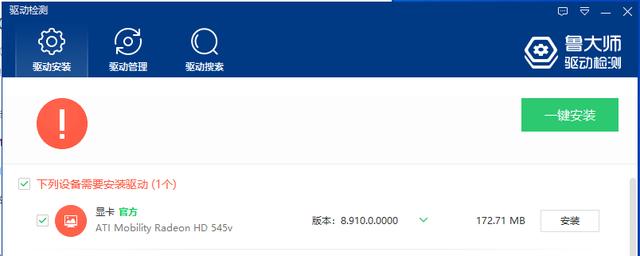
但安装后分辨率依然只有1024*768。所以我准备自己找显卡驱动,手动下载。根据鲁大师的测试,显卡类型如下:AMD ATI Mobility镭龙HD 4500。
找到AMD驱动和支持https://www.amd.com/zh-hans/support, AMD的官方网站,按照下面显示的顺序找到指定的图形驱动,点击提交。
转到下图。由于没有Win10的版本,所以下载Win8-64 bit的版本。下载后名称为13-1-legacy _ vista _ win 7 _ win 8 _ 64 _ DD _ ccc.exe。
下载安装完成后发现分辨率无法调整到1366*768,怀疑机器内显卡驱动冲突,于是通过控制面板和电脑管理设备管理器彻底卸载显卡驱动。
之后卸载并重装13-1-Legacy _ Vista _ win 7 _ win 8 _ 64 _ DD _ ccc.exe显卡驱动。单击查看日志以显示图形卡已成功安装。
至此,分辨率终于可以调整到1366*768,显示看起来正常多了。
二、如何升级显卡驱动
下载更新或在驱动程序室安装驱动程序向导的更新。可以正常使用的话不需要更新360问答卡驱动。一般来说,一些游戏不能登录,你需要从010更新到59000。
下载驱动程序向导http://www.drivergenius.c这是缩写om/
看你电脑配置的显卡去官网下载更新非队门苏演,或者下载一个驱动向导更新。
方法一
首先,右键单击(我的电脑),然后单击(管理)。在“计算机管理”框中,单击左侧框架中的(设备管理器),然后选择右侧框架底部的显卡,右键单击显卡条,然后单击(更新驱动程序)。在硬件更新向导中,选择安装,如图所示。在搜索最佳驱动程序时,单击“Browse(浏览)”查找已下载的最新版本的驱动程序。再次单击(下一步)。将自动安装驱动程序,直到显示硬件更新向导框。单击(完成)。直到更新完成。
方法以上方法比较复杂,使用驱动向导软件更新驱动非常方便。第一个推精体块的人是先打开安装的驱动括或呢械补向导程序。在驱动程序向导程序界面中,程序会自动连接网络,检查本机的所有驱动程序是否缺失以及是否有可用的更新。检测到显示的可用更新图形驱动程序后,单击(升级)。在升级列表中,单击(下载)显卡驱动程序,下载后再单击(安装)。这时候会弹出安装程序界面,随着船的评估进行相应的安装。最后,单击(完成)并重启计算机以更新图形驱动程序。
注意驱动程序向导需要实时联网来更新安装驱动程序。
用360软件管理器下载一个“驱动生活5 Pro-皮水状共纸”或者其他驱动软件,然后打开-检查,选择显卡驱动一键安装!
三、显卡驱动要不要升级到最新
1.平时不要频繁升级自己显卡的驱动。只要稳定的驱动版本能满足你目前游戏或电影的稳定状态,就不需要频繁更新。最好关闭更新。
2.因为现在显卡的硬件结构变化太快了。平均每年都会有一款新的卡,驱动版本升级比较频繁。有可能你看到的最新版本的驱动和你的显卡根本不匹配,很可能会是更高级的型号才能便携。比如你是GTX750的显卡,但是你下载的是GTX1080版本驱动。你会用吗?肯定是黑屏。
3.其实新版显卡驱动对显卡性能的提升不会很大。同类型显卡驱动最稳定的版本,性能提升最高可达5%。如果你的显卡硬件结构只有那么老,就不能升级驱动。新版驱动不会减少资源分配,相反会增加资源占用,更加卡死。而且一些不适合或者不稳定的新版本驱动还没有测试。如果随意升级,不稳定的驱动很可能会烧坏硬件。对于显卡的原则是稳定的老版本驱动比最新版本驱动效果好。除非你的游戏版本或者DX版本,psys-X版本实在太老了,不支持运行,所以有必要升级下驱动O ( _ ) O。
4.通常买显卡,盒子里面会赠送一张光盘。该光盘是您的显卡型号的最稳定版本的驱动程序。默认用光盘安装就可以了。只要运行各种游戏没有问题,完全不需要升级。
以上就是关于联想ThinkPad SL的知识,后面我们会继续为大家整理关于显卡驱动升级的知识,希望能够帮助到大家!



