
网上有很多关于系统添加开机密码的操作方法的知识,也有很多人为大家解答关于怎么设置电脑开机密码的问题,今天小编为大家整理了关于这方面的知识,让我们一起来看下吧!
内容导航:
一、怎么设置电脑开机密码
Win7系统如何设置开机密码?其实设置电脑开机密码的方法很简单,但是还是有很多小白不知道这个操作。今天就给大家介绍一下具体步骤。
操作方法1、打开开始按钮,点击控制面板;
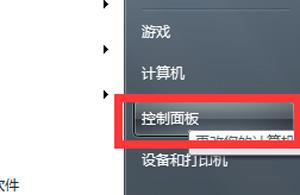
2、点击右上角查看模式,点击类别;
3、点击类别后,会出现如下图所示。点击用户账户和家长管理;
4、进入界面后,点击用户账号,如图;
5、再次点击修改密码,即可修改自己的密码;
6、设置您自己的密码并单击“更改密码”以完成密码更改。
二、台式电脑如何设置开机密码
如何设置台式计算机的开机密码:
工具/原材料:电脑型号:MSI GF63 Thin 9SC,系统版本:微软Windows 10家庭中文版64位。
1、从应用程序[设置]中打开计算机系统,如下图所示。
2、在[设置]主页面中单击[帐户],如下图所示。
3、单击[帐户]页面中的[登录选项],如下图所示。
4、接下来,在[登录选项]页面中单击[密码],如下图所示。
5、设置密码。点击下一步,设置电脑开机密码,如下图所示。
三、电脑怎么设置开机锁啊?
为计算机设置开机密码非常有用。电脑的开机密码一般设置在cmos,也就是一般来说的bios,非常简单。如何进入bios设置?只要在启动时一直按del键,就可以进入cmos设置界面。cmos密码设置有两种,一种是开机密码,设置后没有密码电脑无法使用(后面会讲到如何破解)。另一个是进入cmos的密码。设置好之后,别人就不能进入cmos随便修改了(这个比较容易破解)。cmos中显示的密码有两种,‘超级密码’高级密码和‘用户密码’用户开机密码。计算机将cmos设置视为高度机密,以防止他人更改,而高级密码在cmos设置上的权限高于用户密码。简单来说,如果两个密码都设置了,高级密码可以用来启动电脑,进入cmos设置,而用户密码只能进入电脑,也可以进入cmos修改用户自己的密码,但不能对cmos进行其他设置。如果只设置了一个密码,谁同时拥有这两个权限。这样的话,其实只要设置一个高级密码就可以了。设置开机密码。注意最后要在cmos中选择“advacedbios features”选项(虽然名称可能不同,但一般是cmos界面左起第二个,表示高级特性设置。),将“安全选项”项(再往下拉一点才能看到此项)设置为“系统”(没有这一步开机密码不会启用)。这样每次开机都必须输入密码,否则系统无法启动。如果之前没有设置密码,需要将光标移动到bios中的密码设置处,回车,输入密码,然后回车。电脑提示您重新输入密码进行确认,然后再次输入。如果想取消已经设置好的密码,只需在提示时按回车键,根据电脑提示即可取消密码。设置好之后,最后退出的时候注意保存。问要不要保存,就选‘y’,表示是。最后,密码设置好后最好记在小本子上,因为如果忘记了会很麻烦。如果忘记了开机密码,只能打开机箱,查看主板说明书,取下电池,放电。大约需要1-2天,所有的cmos设置都会恢复。如果忘记了进入cmos的密码,也要这样做,或者拔下光驱或者硬盘的线,启动一次,然后接上线再启动一次。也许会恢复cmos设置。出院是最安全的。按键设置:在开机点按del键进入bios设置,在bios高级功能主菜单中选择“安全选项”,将“安全选项”菜单上的选项改为“系统”。然后可以输入任意一个一到八个字符的密码(包括英文、数字和空白键,请注意英文的大小写不一样)。连续两次输入相同的密码,然后将光标移动到“保存退出设置”保存退出。稍后启动时,您需要填写密码。如果您的“开始”菜单处于经典模式,请按照下列步骤操作:1 .进入开始菜单。2.在设置中找到控制面板,进入。3.在控制面板中选择“用户,帐户”。4.选择要输入的帐户,该帐户可以选择创建密码。只要设置密码。如果您的“开始”菜单不是经典模式,请按照下列步骤操作:1 .进入开始菜单2。直接进入控制面板3。在控制面板4中选择“用户,帐户”。选择要输入的帐户,该帐户可以选择创建密码。只要设置密码。
以上就是关于系统添加开机密码的操作方法的知识,后面我们会继续为大家整理关于怎么设置电脑开机密码的知识,希望能够帮助到大家!







