
网上有很多关于小编教您用DLNA链接智能电视和电脑的知识,也有很多人为大家解答关于电脑连接电视的问题,今天小编为大家整理了关于这方面的知识,让我们一起来看下吧!
内容导航:
一、电脑连接电视
一、电脑连接电视
提到DLNA功能,很多人可能会觉得陌生,但与之相关的屏幕镜像功能相信很多智能电视用户都很熟悉。
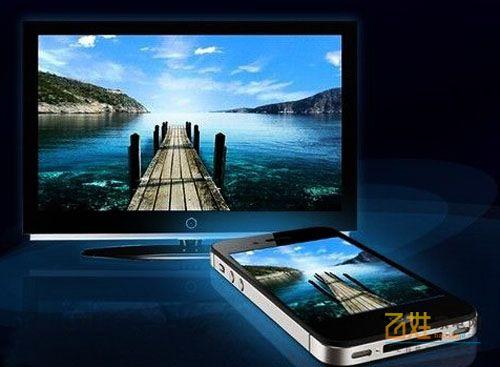
所谓屏幕影像,是指智能电视设备可以直接与兼容屏幕影像的设备(如智能手机和PC)连接,用户无需无线路由器就可以在电视的巨大屏幕上欣赏设备的显示画面。
言归正传,DLNA功能英文叫Digital Living Network Alliance,即数字生活网络联盟。该功能由索尼、英特尔、微软等发起。旨在解决无线网络和有线网络之间的互联,包括个人电脑、消费电器和移动设备。
此前有消息称,适用于iOS的AllCast已经登陆iTunes,这意味着苹果设备可以通过DLNA将内容推送至相应的智能电视。根据早期Android版本的体验对比,iOS版AllCast的性能可以说是难分伯仲,非常流畅。该应用目前处于免费使用阶段(支持运行iOS 8及以上版本的iPhone和iPad),但对文章的播放时间有限制。如果你不喜欢看广告或者这个限制,你也可以选择升级到AllCast Premium。
在这种良好的形势下,DLNA联盟近日公开表示将加大智能电视中DLNA功能的推广,值得关注。DLNA董事长兼总裁Scott Lofgren指出,DLNA功能自推出以来已得到许多设备的支持。在功能上,也得到很多用户的认可。在品牌支持方面,越来越多的厂商加入了联盟,推出的许多3C产品也支持DLNA功能。在这些制造商中,有我们熟悉的电视制造商,包括三星、LG、松下、索尼等。
用电视的大屏幕和全家人分享自己喜欢的文章或照片,真的很有趣。想必通过智能电视使用屏幕镜像也不需要我说太多,因为太简单了,按照提示操作就可以了。许多用户的文章文件都放在计算机的硬盘上。事实上,将文章从电脑投影到电视上是可行的。首先,让我们关注电视和电脑通过DLNA协议的互联。
确保计算机与智能电视或电视盒位于同一个局域网中,然后使用支持DLNA的文章播放器在计算机上打开文章文件。打开文章后,鼠标右键会看到DLNA/WIDI在玩。点击后,会出现播放设备选择界面。选择将电脑正在播放的文章放在电视上的设备,在电脑上点击“切回本机播放”停止播放。
DLNA支持的文章播放器主要有Windows Media Player和迅雷。迅雷不需要设置,右键投射,而Windows Media Player需要先进行一些设置。这些方法如下:
首先,确保系统是Windows7或以上版本的Windows Media Player,打开网络和共享中心,点击左侧的更改高级共享设置,点击流媒体一栏中的选择流媒体选项,然后点击启用。在弹出窗口中,将列表中的所有设备保持在“允许”状态,然后单击“确定”。
其次,接下来打开Windows自带的Windows Media Player,点击左上角的“流媒体”,勾选“自动允许设备播放我的媒体”。
完成以上两步后,就可以将Windows Media Player的媒体库中的文章投影到智能电视或盒子中,使其处于同一个无线WIFI网络环境中。
类似的方法可以用于在线文章的传送。比如腾讯文章和搜狐文章都有PC客户端,客户端都有DLNA投影功能。播放方式和手机投影一样。
未来,DLNA联盟将加大与电视等数码产品厂商的合作,让越来越多的用户体验到DLNA的功能。作者认为DLNA确实给电视增添了不少色彩。比如手机里存储的文章可以无线发送到电视上随时观看。相反,电视里的文章也可以无线发送到手机上观看。总的来说,确实给用户带来了很大的便利。
:连接硬件
将S端线缆插入显卡的S端接口),另一端连接电视的S端接口,这样电脑和电视之间的文章通道就“打开”了。然后找到显卡或声卡附带的音频输出线,将线的一端单独的插头插入声卡的line out接口,另一端的两个莲花插头分别连接到电视的左右声道输入接口,就完成了电脑和电视的音频输出连接。
二、软件设置
1.电视设置
打开电脑。成功安装显卡驱动后,在桌面空白处单击鼠标右键,在右键菜单中选择“属性”选项,打开显示属性对话框。
打开“设置”选项卡,可以看到页面的预览窗口中有两个显示图标,第二个图标的状态是虚拟的,表示设备处于非活动状态。单击“高级”按钮。在打开的高级属性对话框中,可以看到代表四种连接设备的框,其中电视框左上角的电源按钮为红色,代表禁用状态。点击此按钮打开电视。
注:必须安装正确的图形驱动程序。如果通过上述方法连接电视,但在显卡属性设置中找不到电视,可以下载最新版本的显卡驱动。另外,打开电脑前一定要先打开电视,这样电脑才能找到电视。
可以调整电视的一些状态,如画面对比度和大小。它们也可以在计算机中调整,并且可以在高级属性中设置。
单击电视框顶部标有“电视”的按钮,打开“电视属性”窗口。单击“属性”选项卡,然后分别拉动对比度和颜色饱和度旁边的滑块,进行相应的调整。单击“调整”选项卡,您可以在其中设置屏幕位置和屏幕大小。单击“高级”选项卡设置S终端的清晰度和亮度。并点击格式选项卡,在电视格式选择器一栏中点击“根据格式选择”选项,点击格式旁边的下拉箭头,从出现的列表中选择相应的电视格式。这里推荐选择国内常用的电视格式pal-d。
2.打开扩展桌面。
返回显示属性的“设置”页面,在预览窗口中单击标有数字“2”的图标,或者在“显示”列表中选择第二台显示设备,选中“将windows桌面扩展到此监视器”选项,然后单击“确定”按钮。这时你会发现电视上的画面变成了一个没有任何图标的桌面,这就是扩展桌面。
为了实现在电脑上边玩边看电影的目的,可以先在电脑主机上打开电影文章,然后将文章窗口拖动到屏幕右端。这时你会发现文章窗口变成了一半,另一半出现在电视屏幕里。继续向右拖动,直到文章窗口完全到达电视屏幕。通过这个操作,你可以体会到一边使用电脑,一边看电影的美妙之处。
注意:如果此时返回高级属性的“显示”设置页面,可以在活动框中看到带有“1”和“2”字样的按钮。通过点击这两个按钮,您可以切换主窗口和次窗口。
如果你想让电脑里的所有画面都显示在电视屏幕上,就像常见的电脑文章教学一样,只要把电视变成大屏幕电脑显示器,也可以通过相应的设置来解决。
3.克隆相同的桌面
在“显示属性”的“设置”页面上,取消选中“将windows桌面扩展到此监视器”。点击“高级”按钮,在打开的页面中点击“显示”选项卡,发现活动框中原来的“1”和“2”按钮图标变成了另外两种图案。这些按钮分别代表“主窗口模式”和“克隆模式”。点击其中任何一个按钮,都可以使电视显示与电脑相同的画面,这样在电脑上进行的各种操作就可以同步显示在电视上。
以上就是关于小编教您用DLNA链接智能电视和电脑的知识,后面我们会继续为大家整理关于电脑连接电视的知识,希望能够帮助到大家!







