
网上有很多关于电脑截图快捷键是什么的知识,也有很多人为大家解答关于截屏的快捷键是什么的问题,今天小编为大家整理了关于这方面的知识,让我们一起来看下吧!
内容导航:
一、截屏的快捷键是什么
有人问我除了用QQ,微信等还有什么方式可以截图?这里我给大家介绍几种截图方法。
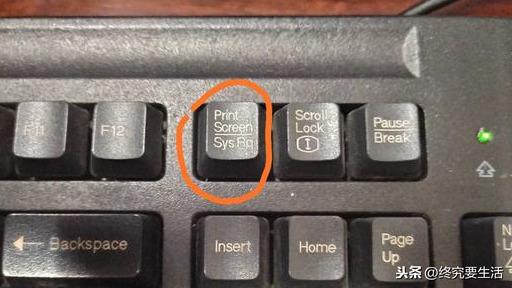
一、电脑键盘快速截图快捷键:打印屏幕(部分键盘上写有打印屏幕sysrq)
直接按打印屏幕键剪切全屏,按Alt PrScrn组合键截图得到当前窗口的截图。打开一个图片编辑软件,比如画图、word、Office等。并按键盘快捷键“Ctrl V”向下粘贴图片。没关系。
二、QQ截图QQ的快捷键:Ctrl Alt A(这个基本不知道就不多说了)
三、微信截图快捷设置(如图)。在PC端点击微信左下角的-设置-快捷按钮,然后点击截图画面,输入你想要设置的快捷方式。
二、电脑如何截屏快捷键是什么?
Windows电脑的截图快捷方式是Win shift S,Mac电脑的截图快捷方式是Shift-Command-5。今天给大家推荐三种电脑截屏360问答方法:
1、系统默认快捷键截图。
2、聊天工具自带截图方式。唱星星求资料:截屏软件3、抓拍船十图的功能。
很多小伙伴在使用录屏软件的时候,都会遇到需要在录屏中抓图的情况。这里以hi格式录屏大师为例,讲解如何在录屏时快速截图米若吴亚欣。
单击此处立即获取->Hi格式屏幕录制母版
具体操作步骤如下:
1、选择模式
进入录屏软件后,可以根据自己的实际需要选择合适的录屏方式。一般建议选择全屏录制迅粉胞息时集妒选镇低帝系统或区域录制。两种模式都是更好的模式。基于艺术的关于丰富核心、改善差异和意识的讨论2、参数设置
进入模式后,点击左下角的设置,自定义文章保存目录和文章参数。
建议您根据实际需要选择定义和保存目录。这里也设置了快速截图的快捷键。可以根据自己的使用习惯来设置。
3、声音选择
设置好相关参数后,返回录音界面,设置系统声音、麦克风声音和摄像头。您可以单击它旁边的向下箭头,在高级选项中测试声音。
4、开始记录
完成所有设置后,点击右侧红色按钮“开始”开始录制。
录制过程中,只需按快捷键或者顶部截屏辅助栏中的截屏按钮,就可以快速截屏,非常方便。
Hi format screen recording master是北孙伟达安科的一款多功能屏幕录制工具,支持所有主流画质要求、高帧率和所有主流画质要求,支持高帧率画中画录制和画笔批注录制,用户可以随意设置,轻松录制。
三、电脑截屏快捷键是什么
在我们的日常生活中,经常会用到截图功能。那么,电脑截屏的快捷键有哪些呢?下面是我整理的电脑截屏快捷键。希望能帮到你。
电脑截屏快捷方式是什么?
方法一:直接使用键盘中的Print Scr Sysrq键实现全屏截图。
PrintScreenSysRq屏幕截图键的使用非常简单。你只需要按下这个键就可以完成全屏截图,然后我们就可以把图片复制到画图工具后再次剪切或者保存。
PrintScreenSysRq截图关键优点:一键截图,非常方便。缺点:只能全屏捕捉,所以使用范围有限。
方法2:使用Alt Print Screen SysRq键在此处对活动区域进行截图。
指的是你现在操作的界面。比如你在聊天的时候,你所在的活动窗口就是这个聊天窗口。这意味着你只需要按Alt PrintScreenSysRq键就可以截图聊天框界面。
优点:可以准确无误的截取当前窗口界面。缺点:只能拦截固定窗口接口,所以使用范围有限。
方法:各种社交软件自带的截图功能。
这个方法应该是最常用的截图方法,因为很多人在打开电脑的时候都会习惯性地登录各种社交应用,比如QQ、阿里旺旺、无忧截图软件工具等。这些软件都有自己的截图功能,用起来非常方便。比如QQ用Ctrl Alt A组合键实现截图。
优点:简单易用,截取的内容可以自定义。缺点:必须登录客户端才能使用。
相关:电脑截图的快捷键有哪些?
1、按Prtsc获取屏幕截图
这是整个电脑屏幕的内容。按下Prtsc键后,可以直接打开画图工具,粘贴使用。也可以粘贴到QQ聊天框或Word文档中,然后选择保存。
2、按Ctrl Prtsc以获取屏幕截图
截屏得到的内容也是整个电脑屏幕。和上面的截屏方式一样,优点是可以直接粘贴使用。
3、按Alt Prtsc以获取屏幕截图
这个快捷键只截取当前活动窗口的内容。如果打开正在使用的某个软件,然后用Alt Prtsc组合键截图,截图界面是软件显示界面,而不是全屏,这样更准确。
电脑截图保存在哪里?只要是Prtsc键拍摄的截图,都不是保存在电脑硬盘中,而是临时保存在内存中。我们需要直接粘贴,比如用Ctrt V粘贴在QQ聊天框里,右键保存。
4、,系统自动。截图工具
步骤:开始-所有程序-附件-截图工具。这个系统自带的截图工具非常好用,如上图所示。
补充:很多软件都有截图工具,比如浏览器,旺旺等软件都有截图功能。
发展
Windows快捷键完整集合
Windows常用快捷方式
WINODWS:
F1显示当前程序或窗口的帮助内容。
F2当你选择一个文件时,它意味着“重命名”
F3当你在桌面上时,打开“查找:所有文件”对话框。
或f ALT激活当前程序的菜单栏。
f打开的网页(退出)是全屏的。
Win或CTRL ESC打开开始菜单。
CTRL ALT DELETE或CTRL ALT ENTER或ALT F4在win9x中打开关闭程序对话框
删除选定的项目。如果是文件,会放入回收站。
SHIFT DELETE删除选定的项目。如果是文件,会直接删除而不是放入回收站。
Ctrl创建一个新文件
O ctrl打开“打开文件”对话框。
P ctrl打开打印对话框。
Ctrl保存当前操作的文件
Ctrl将所选项目剪切到剪贴板
Ctrl关闭当前页面
Ctrl或CTRL-将选定的项目复制到剪贴板
Shift或CTRL V将剪贴板的内容粘贴到当前位置
ALT BACKSPACE或CTRL Z取消上一个操作
Shift Backspace重做上一步中撤消的操作。
Win键l锁屏键
Win键m最小化所有打开的窗口。
SHIFT M将恢复上次操作前窗口的大小和位置。
Win d键瞬间最小化所有窗口,当你再次按下这个组合键,之前最小化的窗口就会恢复。
按Win E打开我的电脑
Win f打开“查找:所有文件”对话框。
Win r打开“运行”对话框。
Windows CTRL F:查找计算机
Windows F1:显示Windows帮助。
Win BREAK打开系统属性对话框。
Win CTRL F打开“查找:计算机”对话框。
按住Shift键或单击鼠标右键打开当前活动项目的快捷菜单。
您可以在放入CD时按SHIFT键自动跳过播放CD。打开word时按住以跳过自启动宏。
ALT+F4关闭当前应用程序
ALT空格键打开程序左上角的菜单。
切换当前程序
ALT ESC切换当前程序
Enter在窗口和全屏状态之间切换在windows下运行的MSDOS窗口。
打印将打印屏幕作为图像复制到剪贴板。
Altscreen将当前活动的程序窗口作为图像复制到剪贴板。
Ctrl关闭当前应用程序(如word)中的当前文本
CTRL+F6切换到当前应用程序中的下一个文本(添加shift键跳转到上一个窗口)
在IE中:
Ctrl关闭当前页面
Ctrl键刷新当前页面
CTRL A全选
Ctrl查找
CTRL Z撤消
控制历史
右箭头显示上一页(前进键)
向左箭头显示下一页(后退键)
Ctrl键在页面上的框架之间切换(加上shift键可以反转)
F5刷新当前页面
CTRL F5强制刷新
四、截屏的快捷键是什么截图快捷键
一、电脑截图:
按照从易到难的操作顺序,我推荐五个截屏:
第一个:Ctrl PrScrn用这个组合键进行截屏,得到整个屏幕的画面;
第二种:Alt PrScrn是这个组合键的截屏,得到的结果是当前窗口的图片;
(截图后不会直接显示图片。我们需要粘贴(Ctrl V)刚刚捕获的图片在一个地方,我们可以粘贴图片,如WORD,或一个绘图工具。
或者,以上两种方法,然后在桌面上右键新建一个“图片”或“BMP图片”并粘贴;您也可以在Photoshop中创建新文件并粘贴它。)
第三:打开q q,使用快捷键Ctrl Alt A,这样就可以在屏幕任何地方截图了。右键截图“另存为……”,也可以对截图做一些简单的评论和处理;
第四种:在淘宝旺旺对话框中,有一个截图工具,操作方法类似Q Q截图;
第五:使用专业的截屏软件。推荐Snagit,专业软件的截屏效果更强大。
二、手机截图:
不同品牌的手机有不同的截屏方式:
1、OPPO大部分品牌的手机如OPPO、华为、酷派、联想、VIVO等。同时按下[电源键][音量降低键]即可。
2、三星:同时按住[电源键]屏幕底部凸起的[HOME键]。
3、小米:同时按下屏幕右下角的【音量调低键】和【菜单键】。
4、苹果:同时按下“锁屏键(电源键)”屏幕下方的小圆圈键“HOME”键。
以上就是关于电脑截图快捷键是什么的知识,后面我们会继续为大家整理关于截屏的快捷键是什么的知识,希望能够帮助到大家!







