
网上有很多关于Ultraiso软盘如何制作U盘启动盘的知识,也有很多人为大家解答关于如何制作u盘启动盘的问题,今天小编为大家整理了关于这方面的知识,让我们一起来看下吧!
内容导航:
三、如何做U盘启动盘
一、如何制作u盘启动盘
大家好。今天分享一个来自安装器吧官网(zhuangjiba.com)的图文教程。在使用电脑的过程中,我们难免会遇到重装系统的问题。这是目前最流行的用u盘重装系统的方式,那么如何用软盘快速创建并启动u盘呢?接下来我会告诉你如何用软盘制作USB启动盘。
Ultraiso软盘如何制作USB启动盘;
准备工具
UltraISO软盘
系统映像文件
8G或以上的USB驱动器
生产步骤
1.首先,将u盘插入电脑的USB端口,打开UltraISO软盘。点击左上角的“文件——打开”。下一个。
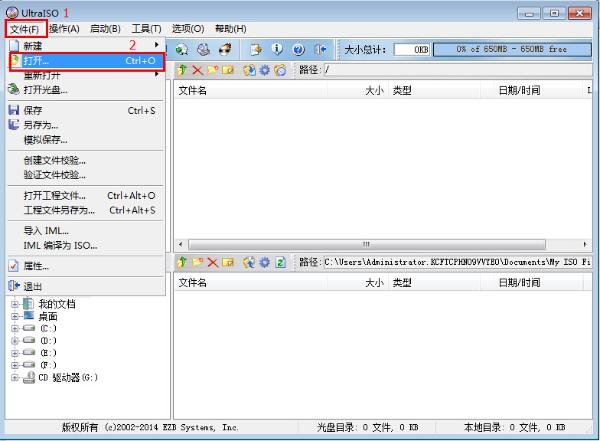
2.打开ISO系统映像文件。
3.点击界面顶部的“开始”,然后在菜单栏中选择“写硬盘镜像”进入下一步。
4.按下标签后点击“写入”按钮,如下图所示。
5.提示是否继续,然后点击“是”。
6.ultraiso软盘开始写入系统映像文件。
7.等了一段时间,系统镜像烧好了,我们就可以把u盘的启动盘拔出来了。
这是关于如何制作Ultraiso软盘的u盘启动盘。希望能帮到你。
二、怎么制作u盘启动盘?需要什么东西?
Windows系统的电脑(用于制作启动盘)
取出超过4G硫磺的u盘。
Windows10系统包
通过软盘使用UltraISO软件
1、下载完成后,您可以开始安装:
2、接受协议,点击“下一步”:
3.选择默认安装路径,然后单击“下一步”:
4.设置下料设备,选择默认选项历松与深,点击“下一步”:
5、单击“安装”:
6、安装完成:
7、打开360问答刚安装的ultraiso软件(在Windows7系统下,需要右击ultraiso图标选择以管理员身份运行),点击“继续试用”。
8、现在就要制作u盘系统盘了。
打开软盘软件,插入USB闪存盘。
打开您的让延死系统映像文件。就是筹备期间需要从微软官网下载的那种。
点击开始-写入八个硬盘镜像。
在硬盘中选择您的u盘。
点击写入,生产开始。
耐心等待:
010-3500019
成功,你现在有了一个USB系统盘。
按照以上步骤,制作windows 10镜像的u盘启动盘,完成从时钟。
三、如何做U盘启动盘
在制作启动盘之前,应该先准备好以下工具:
(1)可以使用可下载图像文档的计算机。
(2)存储容量大于4G的usb设备(u盘或移动硬盘)
(3)Windows映像
(4)制作u盘启动的工具,比如UltraISO,比较常见。
操作步骤:
1.下载图像
首先,声明和许可条款,单击[接受]
无论安装的是本机还是另一台机器,请选择[为另一台计算机创建安装介质]
选择语言、版本等。
可以直接选择【u盘】,直接下载安装到u盘即可。
切记:确认u盘内容是否备份。在此步骤中,默认情况下,windows将清空USB闪存驱动器信息。请务必备份USB闪存驱动器的内容。
选择[ISO文件]
将其保存到您的计算机,并根据您的使用情况选择路径。
开始下载
下载完成。
下载超ISO并运行它。
点击左上角的黄色文件标记,即打开文件,打开我们之前保存图像的位置。并在电脑上插上u盘。
点击【打开】查看。
[开始]-[写入硬盘映像]
单击后,会出现写入对话框。红色方框1表示插入的USB闪存驱动器已就位。按[Write]开始制作Windwos启动u盘。
另一个警告将清除u盘中的数据。如果已经备份了,继续写。
直到写入完成,这样Windows启动盘就完成了。
四、U盘启动盘制作要怎么?
优盘启动工具启动设置首先,将优盘插入USB插口(最好插入主机背面的USB接口,暂时拔掉其他USB设备),重启电脑,在系统刚进入自检界面时,按“Del”键进入BIOS设置,找到设置电脑启动的位置。例如“AdvancedBIOSFeatures”或“BootDevicePriority”等。根据自己制作的启动u盘格式,选择“Firstbootdevice”项为“USB”或“USB-HDD”或“USB-ZIP”,然后按F10保存,再按Y确认,按Enter退出BIOS设置,电脑再次重启。
五、u盘启动的制作方法
u盘启动方法,具体操作步骤如下:
准备工作:
下载u盘启动盘制作工具
一个可以正常使用的u盘(容量建议4g以上)
制作u盘启动盘的步骤:
第一步:安装u盘启动盘制作工具。
1、双击打开下载的安装包,然后在窗口中单击立即安装:
2、安装完成后,可以点击‘立即体验’打开u盘启动盘制作工具,如图:
第二步:使用u盘深度u盘启动盘制作工具,一键制作启动盘。
1、打开u盘启动盘制作工具,将准备好的u盘插入电脑的usb接口,等待软件自动识别插入的u盘。那么就不需要修改界面中的任何选项。与下图所示的参数选项一致后,点击“开始制造”:
2、此时会弹出警告:“此操作将删除所有数据,且无法恢复”。如果u盘中有重要数据,可以将数据备份到本地磁盘。确认备份完成或者没有重要数据后,点击“确定”,如图:
3、制作USB闪存驱动器启动盘大约需要2-3分钟。请耐心等待,在此期间不要做任何其他事情,以确保制作过程顺利完成:
4、 Uu盘启动盘完成后,会弹出新的提示窗口。点击“是”,对成品u盘启动盘进行模拟启动测试,测试u盘启动盘是否可用,如图:
5、如果在模拟启动时看到以下界面,说明u盘启动盘已经制作成功(注:模拟启动界面仅供测试,请勿进一步操作)。最后按下组合键“Ctrl Alt”释放鼠标,点击右上角的关闭图标,退出模拟引导界面:
以上就是关于Ultraiso软盘如何制作U盘启动盘的知识,后面我们会继续为大家整理关于如何制作u盘启动盘的知识,希望能够帮助到大家!







