
网上有很多关于手机和电脑怎么无线连接的知识,也有很多人为大家解答关于笔记本电脑怎么连接无线网WIFI的问题,今天小编为大家整理了关于这方面的知识,让我们一起来看下吧!
内容导航:
一、笔记本电脑怎么连接无线网WIFI
大家好,我是小白,分享小草的技术。今天,我想和大家分享“手机和电脑如何无线连接?”
把手机和电脑连接起来互相传输文件是我们工作生活中常用的。有许多方法可以在它们之间传输文件。之前我们介绍过微信电脑版和手机连接传输文件的方法,以及用数据线连接传输文件的方法。每种方法都有优点和缺点。
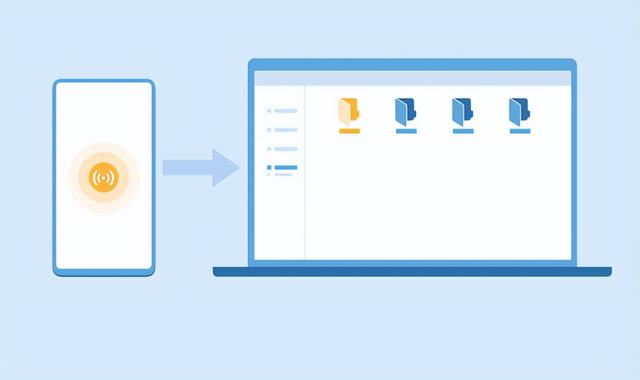
今天,我想给你介绍一种更方便实用的方法。它不需要数据线或第三方软件的支持。是手机和电脑无线连接的方法。这种方式比较适合你经常使用的电脑和手机连接。一旦你设置好了,以后就像用u盘一样。只要手机和电脑在同一个网络中,就可以直接点击电脑上的移动设备,互相传输数据。
下面以HONOR为例演示操作,教你如何无线连接手机和电脑。
具体操作方法和步骤如下:(1)首先确定手机和电脑在同一个网络中。首先,打开手机上的设置,点击“设备连接”选项。
(2)然后在“设备连接”页面,点击“华为共享”选项。
(3)在华为共享页面,将“华为共享”后面的开关设置为‘开’状态;然后将“共享到电脑”后面的开关设置为“开”。
打开上述“共享到电脑”功能开关后,将显示与电脑连接的信息。电脑的显示名称是手机连接到电脑时,电脑上显示的设备名称。单击其后面的名称进行修改。
(4)然后单击下面的“计算机访问验证”选项,并为此设备设置用户名和密码。电脑连接后,输入此处设置的用户名和密码即可进入。
(5)设置好手机后,双击电脑桌面打开网络。如果能在网上邻居看到手机名称,说明无线连接接近成功。手机名称已经出现如下图所示,然后双击打开这个设备名称。
(6)然后,在弹出的窗口中,输入刚才在手机上设置的用户名和密码,点击“确定”按钮。
如果是你经常使用的电脑,验证的时候可以勾选“记住我的凭据”前面的框,这样以后就不用重复输入用户名和密码了。
(7)最后,点击“确定”按钮进入手机设备。这时候两者就可以自由的互相复制了。手机设备就像电脑上的磁盘角色。
对比手机和电脑之间传输文件的各种方法,如果你是经常使用的电脑,设置起来应该更方便实用,可以尝试一下。以上是关于华为手机如何无线连接电脑的介绍。不知道大家有没有学过?
二、戴尔笔记本电脑怎么连接无线网wifi?
1、首先检查无线开关是否打开。
2、点击“开始——控制面板——网络和共享中心”,在预段通够领打开网络和共享中心左侧点击“管理无线网络”,进入无线管理界面;
3、检查无线功能是否打开(如果禁用,只需右击即可启用)。
4、在无线管理界面,右键单击红十字对应的ssid名称,然后选择“删除网络”;
5、删除成功后,再次扫描无线连接,采集到的无线信号不会显示连接不可用。
三、笔记本电脑怎么连接wifi?
首先你需要打开wifi开关。然后设置连接WiFi。
步骤如下:
一、打开wifi开关。
1、一般笔记本无线网络开关在键盘上,可以用FN功能键打开。具体方法,找出笔记本键盘上的FN键是否按下;
2、,然后找到并按下键盘上的无线开关键。
3、这时你会看到无线网络的指示灯亮了;无线网络已打开。
4、还有一种开关可以在笔记本周围切换。这种开关比较简单。直接拨到ON。此时无线网络的指示灯亮起,表示无线网络已经开启。
二、设置WiFi连接。
1、单击开始并设置。
2、在控制面板中,单击网络和互联网。
3、更改适配器选项。
4、右键单击无线网卡以连接/断开连接。
5、选择WiFi,输入密码完成连接。
四、电脑如何连接wifi
如果连接wifi,打开开始菜单\网络连接,应该可以看到无线网络连接。打开无线网络连接属性,您可以看到无线网络配置。如果您有无线路由信号,您可以点按以查看无线网络。您可以使用windows来管理无线网络设置,电脑将自动进行无线连接。您也可以在首选网络中添加无线网络,将鉴定设定为“开放”,将数据加密设定为“wep”。如果无线路由已经设置了密码,请在自动向我提供密码之前取消复选框,只需输入您的无线路由设置的密码。Fn f3打开笔记本的无线网络,屏幕上将显示on。然后单击右下角的网络连接图标,搜索您的无线路由器的名称,单击连接,并输入密码。
以上就是关于手机和电脑怎么无线连接的知识,后面我们会继续为大家整理关于笔记本电脑怎么连接无线网WIFI的知识,希望能够帮助到大家!







