
网上有很多关于显示无法连接到这个网络有网但是电脑连不上网的知识,也有很多人为大家解答关于电脑连不上wifi的问题,今天小编为大家整理了关于这方面的知识,让我们一起来看下吧!
内容导航:
一、为什么电脑连不上wifi了?
当电脑无法显示无线来源列表时,这是由设置错误引起的。解决方法如下。
1、首先找到笔记本键盘右上方带有‘wifi’图标的f12键,点击查看是否开机,找到桌面上的“这台pc”。选中后,右键找到“管理”选项。
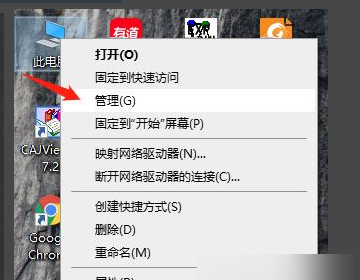
2、在弹出的计算机管理窗口中,单击设备管理器。
3、在设备管理中找到网络适配器,并确定无线网卡上是否安装了驱动程序。
4、如果已经安装了驱动程序,您可以在设置中打开网络共享中心,然后在弹出的页面中单击左侧的更改适配器设置。
5、对应于禁用无线网络连接。右键单击下拉列表,然后单击启用。启用右键无线网络连接后,单击下拉列表中的连接。
二、电脑为什么连不上无线网
1、无线路由器未连接到外部网络。
2、分配的IP地址设置是否正确?无线网络使用手动分配的IP地址和DNS地址。这需要在Windows下的无线连接属性中进行设置。与Linux不同,Windows不能为不同的无线网络设置不同的IP地址,因此在多个无线网络之间切换时,如果使用手动分配的IP,很容易无法访问网络。
3、无线路由器是否绑定了Mac地址?为了防止别人蹭网,很多家庭用户都设置了无线MAC地址过滤,但是换了电脑或者无线网卡就上不了网了,需要在路由器设置中添加新的MAC地址。
4、服务设置是否完全正确。检查计算机上的服务设置,例如,如果没有启动DHCP客户端和WirelessZero配置服务,无线网络将无法正常工作。如果没有打开DHCP,使用自动IP分配的电脑将无法自动配置IP地址。
5、驱动是否适合当前网卡,这种情况多发生在第一次使用无线网卡的时候。如果使用Windows 7,一般会自动下载并安装正确的网卡驱动程序。但在极端情况下,下载的驱动可能不适合网卡,可能需要你自己从厂商主页下载驱动。
6、是否安装了必要的修补程序?在Windows XP下,你需要安装补丁来支持WPA2-PSK加密,所以如果路由器使用这种加密方法,而你还没有升级到XP SP3,请安装KB893357补丁。
7、最有可能出现密码错误,尤其是大小写错误。
以上就是关于显示无法连接到这个网络有网但是电脑连不上网的知识,后面我们会继续为大家整理关于电脑连不上wifi的知识,希望能够帮助到大家!







