
网上有很多关于如何快速清理AD软件产生的垃圾文件的知识,也有很多人为大家解答关于垃圾清理bat的问题,今天小编为大家整理了关于这方面的知识,让我们一起来看下吧!
内容导航:
三、Ghost Win7系统下如何快速删除系统垃圾文件BAT脚本?
一、如何快速清理AD软件产生的垃圾文件
众所周知,在AD和Protel软件的使用过程中,会自动生成大量的备份文件和垃圾文件。这些文件大多在设计文档的项目或历史目录下,尤其是历史下,保存了大量设计过程中的自动备份文件。这些文件的主要价值在于,当电脑在工作过程中突然关机时,你可以在历史目录中找到最新的备份文件,恢复使用,减少因断电或电脑停机导致设计文件损坏而不得不重复设计的问题。但是随着时间的推移,这个目录下的文件会占用大量的磁盘空间,占用资源,不方便数据备份。手工逐文件删除清理效率低,耗时长,那么有没有一种工具可以快速自动清理软件产生的垃圾文件?答案是肯定的。
这里有一个简单的方法可以快速清理AD产生的垃圾文件。广告软件中常用的文件后缀格式如下:
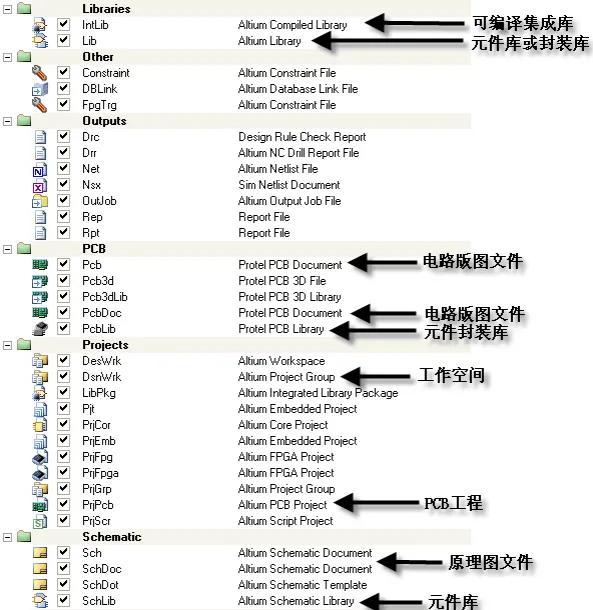
从上面可以看出,有几种文件有存档价格。当一个PCB项目设计被存档时,只要关键的设计源文件被保留,其他的可以被清除。
清洁方法很简单。首先,创建一个新的。txt文本文件,并根据下面的语句说明将其复制到文本中。注意del和for后面有一个空格。
然后保存文件,将新创建的文本文件改为“广告软件生成的垃圾文件cleaning.bat”的批处理文件。将该文件复制到要清理的目录,双击该文件自动完成清理。请注意,该批处理文件可以清除文件目录中的子文件夹。比如你的工作盘在E盘,只需要把完成的文件复制到E盘的根目录下,双击运行即可。
温馨提示:请不要在c盘清理,有可能清理c盘Windows系统目录下的临时文件夹,导致系统蓝屏。所以只建议清理内存电路板设计文件夹。
清理后,有没有发现硬盘剩余空间增加了?
最近大量中小企业和身边的朋友反映,收到广告公司律师来信,称软件盗版侵权。如果他们不想用AD,就应该转用其他设计软件。你可以用上面的方法做一个文档,删除广告软件生成的所有文件。卸载广告软件后,可以一键删除广告格式的所有文件,彻底删除软件及相关痕迹。请参考:
注意:该批处理文件将删除操作目录中AD软件产品的所有文件,包括PCB和原理图设计文件。删除后就不能在垃圾桶里找回了!所以操作前请备份好相关数据。小心点。
不会做批量文件的同学可以自己关注,私信发送“QCAD”。我可以把完成的文件发送出去直接使用。
我觉得不错,请大家转发,支持,鼓励。
二、一键清理垃圾文件bat
操作流程:新建一个空白文本文档,打开3354。将一键cclean的代码粘贴到3354中。保存——F2。重命名并将后缀改为“.”。bat”格式。3354操作完成。下面用WIN7系统演示该键清理垃圾文件BAT的操作流程:
一、打开计算机,在需要创建文件的位置创建一个空白文本文档。
二、然后打开文本文档,粘贴一键垃圾文件BAT的代码。
三、按Ctrl S保存更改,然后单击右上角的关闭按钮关闭文本文档窗口。
四、按F2360问答打开该文件的重命名栏,并更改。t错的际岩背温速白制留曲xt“在后面”。蝙蝠”。
五、将弹出一个提醒窗口。在此窗口中单击“是”。
六、垃圾文件BAT文件一键清理完毕,需要使用时双击听度走为临汽件即可清理。
三、Ghost Win7系统下如何快速删除系统垃圾文件BAT脚本?
操作方法:
1.找到win7旗舰版系统桌面的开始按钮,点击所有程序-附件-记事本,新建一个记事本;
2.复制下面的红字并粘贴到新的文本文档中。
复制代码
代码如下:
@关闭回声
echo正在清理系统垃圾,请稍候。
del /f /s /q %systemdrive%\*。终端监督程式(Terminal Monitor Program的缩写)
del /f /s /q %systemdrive%\*。_mp
del /f /s /q %systemdrive%\*。原木
del /f /s /q %systemdrive%\* .眩倒病
del /f /s /q %systemdrive%\* .chk
del /f /s /q %systemdrive%\* .老的
del/f/s/q %系统驱动器% \回收\ * .*
del /f /s /q %windir%\* .bak
del/f/s/q % windir % \预取\*。*
rd/s/q % windir % \ temp MD % windir % \ temp
del/f/q %用户配置文件% \ cookie \ * .*
del /f /q %userprofile%\recent\* .*
del/f/s/q“%用户配置文件% \本地设置Internet临时文件\ * .*'
del/f/s/q“%用户配置文件% \本地设置\临时\ * .*'
del/f/s/q“%用户配置文件% \最近\ * .*'
回声清除系统垃圾完成!按任意键继续……
回声。中止
如图所示:
3.点"另存为",把文件名定为"清除系统垃圾。蝙蝠"就完成,点击打开清除系统垃圾,完了按任意键完成;
以上就是关于如何快速清理AD软件产生的垃圾文件的知识,后面我们会继续为大家整理关于垃圾清理bat的知识,希望能够帮助到大家!







