
网上有很多关于怎样将1寸照片制作成5寸照片?的知识,也有很多人为大家解答关于一寸照片制作的问题,今天小编为大家整理了关于这方面的知识,让我们一起来看下吧!
内容导航:
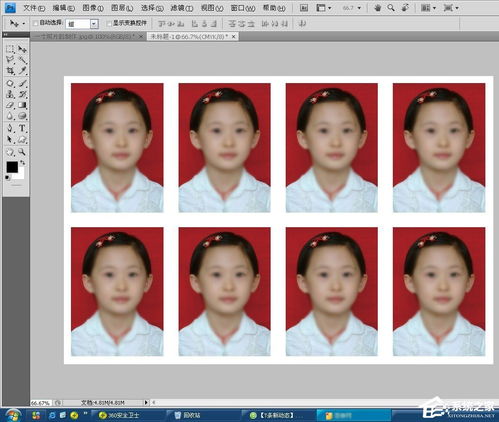
一、怎样将1寸照片制作成5寸照片?
我们可以用PS软件把1寸照片做成5寸照片。具体操作步骤如下:
1、首先,怎么可能是5英寸=12.7cm8.89cm?我们先找一张照片用Photoshop打开,用魔棒工具把人物挖出来,用变形工具稍微修改一下,让人物看起来正确。
2.然后,我们选择裁剪衣服,使用常阿甘开剪刀的播放和注释工具,选择顶部下拉选项中的子公告,实现尺寸和分辨率的缩小。
3、然后在弹出的对话框中设置宽度12.7cm,高度8.89cm,分辨率3360。
4、按箭头键将图片调整到合适的位置,并单击属性栏中的“提交当前裁剪操作”按钮。
5、然后在这个人物图层的底部新建一个图层,用#52c8e4的背景色填充人物,这样我们的5寸照片就做好了。
二、如何制作一寸照片?
1
既然我是小白,我就结合美图和ps工具,所以不要嘲笑上帝。
首先美图秀秀-美化图片-打开一张图片-选择图1-抓取钢笔-自动抓取-从头到尾垂直-完成抓取-下拉中心-设置背景-颜色-蓝色-保存。
2
观看具体文章
声明一下,现实中买的两寸照片尺寸都是. 2 * .2,如果你不了解按照实际6寸照片尺寸录屏,可以加微信把你知道的都说出来。
结束
需要注意的事项
三、Ps怎么做一寸相片
打开原图,按Ctrl J复制一个图层,然后按Ctrl Shift U去掉颜色,图层混合模式改为“正片叠加”,返回背景图层时按Ctrl J复制一个图层,按Ctrl]将图层移动到顶部,图层混合模式改为“柔光”。2.创建一个新的层,并按下Ctrl+Shift+ALT+E来冲压层。按Ctrl J复制一个图层,选择菜单:滤镜模糊高斯模糊值为:4。确认后,将图层混合模式改为“正片叠加”。更改后直接按Ctrl J复制另一个图层,将图层混合模式改为柔光,按Ctrl调整色阶。3.新建一个图层,按Ctrl Shift ALT E给图层加戳,然后新建一个图层用深蓝色:#023067填充,图层混合模式更改为排除4。新建一个图层,按Ctrl Shift ALT ~调出通道选择,填充颜色:#ECCF9C,图层混合模式改为:滤镜颜色,图层不透明度改为:60 5。新建一个图层,填充颜色:#99D6FB,图层混合模式改为:变暗颜色,添加蒙版擦除人物脸部。
以上就是关于怎样将1寸照片制作成5寸照片?的知识,后面我们会继续为大家整理关于一寸照片制作的知识,希望能够帮助到大家!







