
网上有很多关于电脑 蓝牙电脑上的蓝牙有什么用?的知识,也有很多人为大家解答关于电脑 蓝牙的问题,今天小编为大家整理了关于这方面的知识,让我们一起来看下吧!
内容导航:
三、电脑的蓝牙怎么开
一、电脑上的蓝牙有什么用?
可以,电脑的蓝牙可以通过蓝牙模块与其他设备连接,达到使用本设备的目的。比如可以连接电脑或手机传输文件,或者连接蓝牙耳机听音乐,连接蓝牙鼠标使用鼠标。蓝牙(Bluetooth):是一种无线技术标准,可以实现固定设备、移动设备和建筑物个人区域网之间的短距离数据交换(使用2.4—2.485GHz ISM频段超高频无线电波)。蓝牙技术最早是由电信巨头爱立信在1994年发明的,作为RS232数据线的替代品。蓝牙可以连接多个设备,克服了数据同步的问题。
二、电脑蓝牙在哪里打开
连接步骤如下:
设备:电脑。
系统:win7。
软件:设置。
1、单击开始打开设置。如下图,吸烟者秋季摆摊。
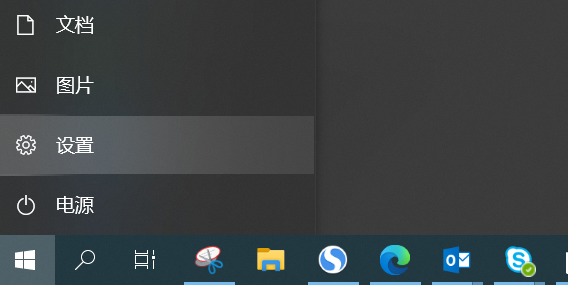
2、选择设备选项。如下图所示。
3、将蓝牙开关从位置设置为on。如下图所示。
4、单击添加设备以搜索周围可连接的蓝牙设备。如下图所示。
5.单击您想要连接的蓝牙设备。如下图所示。
6.验证PIN码,点击连接和配对。配对成功。如下图所示。
三、电脑的蓝牙怎么开
首先你的电脑要有蓝牙适配器,驱动要安装正确。连接其他蓝牙设备的步骤(win7系统):1。点击“开始”,然后点击“控制面板”。在硬件和声音下,单击添加设备。
2.Windows搜索设备并在窗口中显示找到的设备。选择要添加的蓝牙设备,然后单击“下一步”按钮。
3、如果您添加的设备不需要验证,Windows将自动添加该设备。跳到第5步继续。但是,大多数蓝牙设备在添加前都需要验证。
如果设备需要验证,窗口将显示一个配对代码。Windows正在等待您将此代码键入到已安装的设备中。
如果是添加手机,可能需要打开手机,然后选择“是”,然后会打开一个界面,让你输入配对码。
如果连接了另一台电脑,可以查看右下角通知区的信息,提示允许访问。在显示另一个窗口(您需要在其中键入配对代码)之前,您必须允许访问。
4、立即检查连接设备上的授权信息。
等待Windows配置设备。
6、连接并配置两个设备后,Windows会检查并安装必要的驱动程序。使用设备前,请耐心等待此过程完成。然后点击“关闭”。
7、要确保设备安装正确,请单击“开始”,然后单击“设备和打印机”。
8、在“设备和打印机”中,查找您添加的设备。
9、要使用您添加的设备,请双击该设备并打开蓝牙操作和设置窗口。
10、要修改文件传输设置或授权选项,请单击蓝牙操作和设置页面底部的箭头以展开配置和设置。进行更改后,单击“应用”。
以上就是关于电脑 蓝牙电脑上的蓝牙有什么用?的知识,后面我们会继续为大家整理关于电脑 蓝牙的知识,希望能够帮助到大家!







