
网上有很多关于word目录生成word怎么自动生成目录索引的知识,也有很多人为大家解答关于word目录生成的问题,今天小编为大家整理了关于这方面的知识,让我们一起来看下吧!
内容导航:
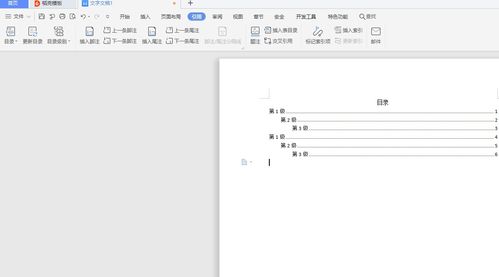
一、word中如何设置目录格式和目录自动生成方法?
1、单击word文档中的[查看]。
2、然后单击视图下的大纲视图。
3、选择一级目录的内容,一般是标题。可以按住Ctrl键进行多选,点击左上方的一级目录。
4、选择完成后,点击左上方的大纲级别选择【一级】,现在我们选择的位置就变成了一级目录。
5、然后我们用上面的方法操作【二级】目录。
6、然后我们将鼠标指向需要插入目录的位置。
7、然后依次点击[参考]、[目录]和[插入目录]。
8、然后在弹出的对话框中选择你喜欢的[tab leader]和[format],在[显示级别]一栏中输入目录级别,然后点击[OK]就可以看到我们的目录已经生成了。
扩展信息:
Microsoft Office Word是微软公司的文字处理应用程序。它最初是由理查德布罗迪在1983年为运行DOS的IBM计算机编写的。后续版本可以在苹果Macintosh (1984)、SCO UNIX和微软Windows (1989)上运行,成为微软Office的一部分。
二、word怎么自动生成目录索引
Word通过以下方式自动生成目录索引:
1、首先,打开360问答“word”,在word中点击上面的“部门督察学员切持工具”一栏中的“引用”。
2、然后单击“目录”,选择所需的目录格式,然后输入所需的文本。
Word是微软的文字处理软件。
它最初是由RichardBrodie于1983年为运行DOS的IBM计算机编写的。
随后的版本可以在AppleMacintosh(1984)上运行,SCOU就像一个大板子,但却受到所有人的欢迎,而且与微软ftWindows(1989)不同,成为了微软Office被改成科威的一部分。
Word Mac市场没有强有力的竞争对手,虽然有NisusWriter提供的“不连续选择”等一些特殊功能,这些功能直到OfficeXP中的Word2002才加入。
另外,也有用户抱怨Word在1987年的3.01版本和1991年的5.0版本之间没有进行大检查。
Mac的Word5.1相对于它的易用性和特殊功能,因为它的爱和优雅,所以它是一个主流的文字处理器。
见:3359 www。* * *.有关word如何自动生成目录索引的详细信息,请访问。Zd查北京机看一月起更多内容。
三、word目录自动生成详细步骤
3、点击开始-风格-右下角有一个展开按钮,如图。
4、进入后,根据我们写好的文件要求,修改各个标题的样式,
5、设置好我们需要的格式和样式后,我们就可以编写文档了。注意你的标题的顺序。大标题在前,小标题在后。
6、写完文档后,在封面和内容之间加一页,然后点击引用选项――目录,
7、,然后选择自动生成。
8、完成效果图。
四、word里面目录的生成怎么做
1、排版全文;
2、先选择第一级标题,然后点击工具栏“字体”前面的“文本”下拉菜单,选择“标题1”;
3、此时,该行前面会出现一个黑点,表示该行已被设置为目录项(前面的黑点不会被打印);
4、设置这行的段落和字体,直到你满意为止;
5、将光标放在刚刚筛选的目录行,然后点击工具栏的格式刷,使用格式刷统一文本中所有需要设置为一级标题的项目;
6、按照步骤2-5,现在,二级,三级等。在正文中是依次设置的;
7、将光标放在文本中您想要放置目录的位置,单击菜单中的插入-索引和目录,并在目录菜单中进行适当的设置。可以不用修改直接用默认值,确认。
8、此时将自动生成目录;
9、如果要修改目录的字体和大小,可以选择目录进行修改;选择时注意不要直接点击目录,而是将鼠标放在目录左侧,光标变成空箭头时点击。此时,将选择并修改整个目录。如果只想修改一行,将光标放在该行的末尾,向前拖动即可;
10、文章标题如有变更,变更后在生成的目录上点击右键,在右键菜单中点击“更新域”,目录中会自动修改变更的地方。
以上就是关于word目录生成word怎么自动生成目录索引的知识,后面我们会继续为大家整理关于word目录生成的知识,希望能够帮助到大家!



