
网上有很多关于怎么取消电脑自动重启?的知识,也有很多人为大家解答关于电脑总是自动重启的问题,今天小编为大家整理了关于这方面的知识,让我们一起来看下吧!
内容导航:
一、怎么取消电脑自动重启?
1、右键桌面“我的电脑”,在弹出的快捷菜单中点击“属性”;
2、打开“系统属性”窗口,切换到“高级”选项卡,点击“设置”按钮进行启动和恢复;
3、去掉系统故障选项下的“自动重启”复选框,然后一直点击“确定”按钮,使设置生效;
4、单击开始菜单,单击运行命令,在打开框中输入regedit命令,然后单击确定按钮。
5、打开注册表编辑器窗口,依次展开注册表树(左侧窗口)中的以下分支HKEY _本地_机器\ \软件\ \微软\ \ Windows NT \ \当前版本\ \ Winlogon
6、在右侧窗口中找到并双击数值名“PowerdownAfterShutdown”的字符串键值,将数值数据修改为“1”。设置完成后,用户可以点击“确定”按钮生效。
二、电脑总是自动重启怎么办
控制面板-系统和安全-系统-高级系统设置
打开“系统属性”窗口后,切换到“高级”选项卡,单击“启用和恢复”栏中的“设置”按钮。
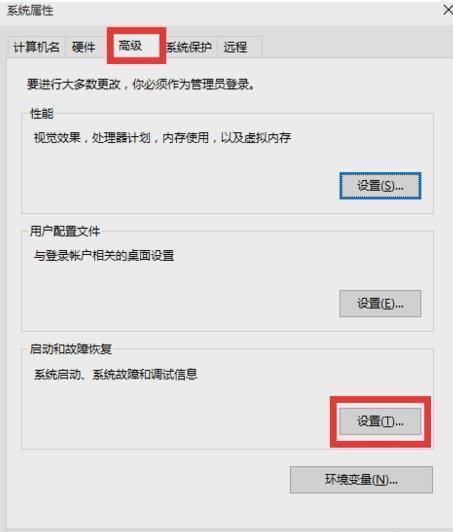
在打开的“启动和恢复”窗口中,清除并选中“系统故障”栏中的“自动重启”项,然后单击“确定”完成设置。
从打开的“运行”窗口,输入“msconfig”并按enter键进入系统配置实用程序的主界面。
在“系统设置”界面,切换到“常规”选项卡,勾选“诊断启动”项,点击“确定”按钮重启电脑。
当系统重启后,再次进入“系统配置”界面,切换到“服务”选项卡,勾选“隐藏Windows服务”项,勾选要随系统启动的项,点击“确定”完成。
如果以上方法仍不能解决电脑自动重启的问题,请进行以下设置:
依次进入控制面板-电源选项界面,点击左侧“选择电源按钮功能”按钮。
并从打开的新界面中,点击“更改当前不可用的设置”项。如图所示:
最后,在“系统设置”界面中,清除并选中“关机设置”栏中的“启用快速启动”项,点击“保存更改”按钮。
以上就是关于怎么取消电脑自动重启?的知识,后面我们会继续为大家整理关于电脑总是自动重启的知识,希望能够帮助到大家!







