
网上有很多关于水星路由器设置的详细教程的知识,也有很多人为大家解答关于路由器设置教程的问题,今天小编为大家整理了关于这方面的知识,让我们一起来看下吧!
内容导航:
二、路由器要怎么设置
一、水星路由器设置的详细教程
关于Mercury路由器设置的详细教程
现在,人们离不开互联网。我们都需要互联网进行办公或家庭娱乐。为了更方便的使用互联网,很多人都在家里安装了无线路由器,让自己的电脑可以上网,非常方便。在这里,我整理了一份水星路由器设置的详细教程,希望对你有所帮助。
如何复位mercury路由器:请按住复位按钮5秒以上,在SYS指示灯快速闪烁时松开按钮,路由器将重新启动。重启后,路由器将成功恢复到出厂设置。
编号一、硬件设备的连接设置
1、建立局域网连接。用网络电缆将路由器的LAN端口连接到局域网中的集线器或交换机。您也可以使用网络电缆将路由器直接连接到您的计算机网卡。(图1)
2、建立广域网连接。使用网线将路由器与xDSL/Cable Modem或以太网连接起来。(图1)
3、连接电源。连接电源,路由器将自动启动。(图1)
图1硬件连接图
编号二、设置网络连接
1、计算机IP地址设置。请参考快速无线路由器设置http://www。* * *.net/softjc/39398.html了解详情。
2、测试路由器的连通性。
在Windows XP环境下,点击开始-运行,在后续运行窗口中输入“cmd”命令,回车或点击确定进入下图所示界面。
命令:Ping 192.168.1.1,然后按enter键。
如果屏幕显示:
计算机已成功与路由器建立连接。
如果屏幕显示:
该设备尚未安装,请按以下顺序检查:
a)硬件连接是否正确?
面板上相应LAN端口的LAN状态指示灯(1/2/3/4)和计算机上的NIC灯必须亮起。
b)设备的IP地址是否为默认值192.168.1.1?
如果您不确定设备是否是默认IP地址192.168.1.1,您可以按照第2.2节中描述的重置方法将设备恢复到出厂默认设置。
c)您计算机的TCP/IP设置是否正确?
如果设备的IP地址是192.168.1.1,则在手动配置计算机的IP地址时,它必须是192.168.1.x(X是2到254之间的任意整数)。
三、mercury无线路由器设置
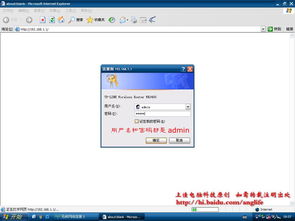
打开IE浏览器程序,在地址栏输入“http://192.168.1.1”。按回车键确认后,会看到如下图所示的登录界面。在登录对话框中输入用户名和密码(出厂默认设置为“admin”),然后单击“OK”按钮。
如果用户名和密码正确,浏览器将显示管理员模式屏幕,并弹出一个设置向导屏幕(如果没有自动弹出,您可以单击管理员模式屏幕左侧菜单中的“设置向导”来激活它)。
点击“下一步”进入互联网接入方式选择页面。该页面显示了网上冲浪最常用的三种方式。可以根据自己的情况选择,然后点击下一步。
A.让路由器自动选择互联网访问模式(推荐)
如果不知道自己的上网类型,请选择让路由器自动选择上网模式。路由器会自动判断你的上网类型,然后跳转到相应上网模式的设置页面。为了确保路由器能够准确判断您的互联网接入类型,请确保您的路由器连接正确。
此处示例中显示的是普通家庭宽带用户采用的PPPoE互联网接入方法。单击“下一步”后,将出现以下屏幕。填写ISP提供的宽带用户名和密码。
点击下一步后,会出现无线设置界面。
无线状态:打开或关闭路由器的无线功能。
SSID:设置任意字符串来标识无线网络。
通道:设置路由器的无线信号频段,建议选择自动。
关闭无线安全:关闭无线安全功能,即路由器的无线网络不加密,此时其他人可以加入无线网络。
WPA-PSK/WPA2-PSK:路由器无线网络的加密方法。如果选择了此选项,请在PSK密码中输入密码,这需要8-63个ASCII字符或8-64个十六进制字符。
不要修改无线安全设置:如果选择此选项,上次设置的参数将保留在无线安全选项中。如果从未更改过无线安全设置,当选择此选项时,无线安全将使用出厂默认设置关闭。
单击“下一步”后,将出现安装向导完成界面。单击“重启”完成路由器设置。
重启后点击左侧菜单中的“运行状态”,如下图所示。
检查WAN端口的状态。如果IP地址不是“0.0.0”,说明我们的路由器是联网的。WAN端口流量显示当前路由器接收和发送的数据包数量。至此,我们的路由器设置完成。
二、路由器要怎么设置
路由器的安装和设置如下:
1、首先将路由器连接到宽带猫电脑,如图:
2、然后打开浏览器,输入路由器的管理地址和登录密码。
3、登录后台后,点击设置向导,然后根据向导的提示填写相应的参数。
4、选择pppoe作为网络模式,然后单击下一步输入您的宽带帐户和密码,并单击下一步:
5、设置好宽带参数后,进入无线设置界面,填写无线名称和密码,如下图所示:
6、无线设置完成后,点击保存,然后重启路由器正常工作。
注:不要错误地连接路由器和宽带猫之间的网络电缆。路由器的wan口连接宽带猫的lna口,然后路由器的lan口连接电脑的网卡。
以上就是关于水星路由器设置的详细教程的知识,后面我们会继续为大家整理关于路由器设置教程的知识,希望能够帮助到大家!







