
网上有很多关于怎么调整水平分辨率?的知识,也有很多人为大家解答关于分辨率设置的问题,今天小编为大家整理了关于这方面的知识,让我们一起来看下吧!
内容导航:
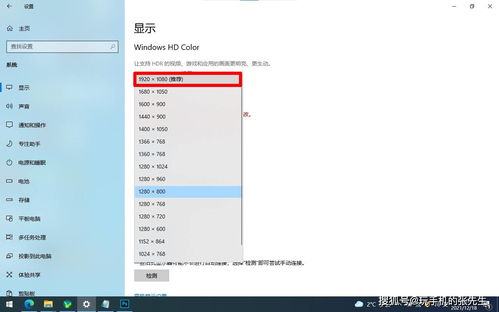
一、怎么调整水平分辨率?
(1)设置屏幕分辨率。在桌面空白处单击鼠标右键,然后从快捷菜单中选择属性。出现[显示属性]对话框,并切换到[设置]。标签上,拖动屏幕分辨率框中的滑块来调整合适的屏幕分辨率。这里我们将屏幕分辨率调整为“800600”。
(2)设置颜色质量。如果您希望屏幕显示色彩逼真,请在[色彩质量]的下拉菜单中进行调整。在这里,我们选择[最高(32位)]以便屏幕可以显示更多的颜色。颜色设置越高,屏幕看起来就越细腻。
(3)设置屏幕刷新频率。出现对话框后,单击[高级]并切换到[监视器]选项卡。在[屏幕更新频率]的下拉菜单中,设置屏幕更新频率。原则上,屏幕更新频率越高,屏幕看起来越稳定。在这里,将其设置为[75赫兹]。返回上一个对话框,按[确定]。
二、如何设置电脑分辨率
问题出在你的显卡驱动。您的文章卡没有安装正确的驱动程序,因此分辨率只能调整到最低的800*640。你可以从‘我的电脑’3354,属性,硬件,设备管理,进去看看你的先入先出稳定显卡上是否有黄色显示。
根据你的显卡型号,找一个对应的驱动安装。
检查机器的配置列表,其中显示了显卡的型号。网上搜一下就能找到要下载的驱动,到处都是。
以上就是关于怎么调整水平分辨率?的知识,后面我们会继续为大家整理关于分辨率设置的知识,希望能够帮助到大家!







