
网上有很多关于如何截图发给对方?的知识,也有很多人为大家解答关于截图怎么截的问题,今天小编为大家整理了关于这方面的知识,让我们一起来看下吧!
内容导航:
二、网上截图怎么截?
三、怎么截图?
一、如何截图发给对方?
在微信页面,点击需要发送截图的好友。
单击加号
在聊天界面,点击右下角的加号。
单击相册。
在弹出的界面中,点击相册。
选择屏幕截图
在图片和文章界面,选择截图。
单击发送。
在图片和文章界面,点击发送。
二、网上截图怎么截?
Qq截图是一个常用的功能,可以方便快捷的抓取屏幕上的图片进行交流。但是,你知道如何更好地利用这个截图功能吗?来看看怎么截图吧!
1、带有快捷键的屏幕截图
通过qq快捷方式截图是最常用的方式。按下CTRL ALT A后,鼠标会变成彩色,可以点击鼠标360的左侧问答键,拉出来截图。选择相应区域后,单击鼠标左键将图片保存在临时内存中。如下图1所示。
如果你想把它保存在本地,你可以按下面的“磁盘”按钮来保存图片。如果这个快捷方式不合适,也可以在qq系统-基本设置中设置。请做短手指。
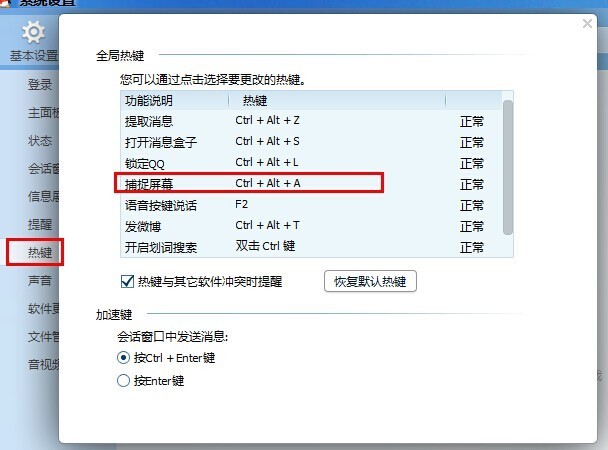
如何打开该对话框的屏幕截图
有时候用快捷键不方便,或者有时候电脑太慢。快捷键打不开的时候可以回qq的聊天框截图。在聊天帮的讨论框中按下相应的按钮,如下图2所示,就可以进入截图界面,进行截图。
三、怎么截图?
告诉你一个确定的方法!
看到您想要的图片后,按键盘上的“打印屏幕系统Rq”按钮。(位于键盘上指示灯的左侧)
然后退出游戏,
在桌面上进入开始菜单-程序-附件-绘图!
进入“绘图”程序后,点击上面编辑菜单中的复制!
然后点击上面文件菜单的保存按钮,选择图片保存的位置!
或者用暴风影音。用暴风影音播放文章文件,在要拍摄的图片处暂停,打开文件-保存图像。看,多简单啊!
用PrintSreen捕捉文章图像的两种方法
将电脑屏幕截图成图像文件是我们日常工作中经常需要遇到的操作。方法无非是用键盘复制键PrintScreen来抓取和用专门的截屏软件。虽然专门的截屏软件比PrintScreen更强大,但我相信更多的人不会为了不频繁的截屏而安装一个专门的软件。不过PrintScreen也有一些缺点,就是在捕捉一些文章图像(比如RealOne中播放的Div-X编码的AVI文件)时,只能捕捉到一个暗窗。事实上,只要稍加设置,PrintScreen还可以捕捉文章文件的“心脏”,让精彩的画面变得唾手可得。
取消硬件加速方法
使用PrintScreen键截取DivX电影、vcd等格式的文章,截图时会截取黑屏。但可以在显示属性中禁用硬件加速设置,实现PrintScreen捕捉文章图像的功能。具体步骤如下:
第一步双击“控制面板”中的“显示”图标,或者右键单击桌面空白位置,选择“属性”,打开显示属性设置窗口。选择“设置”选项卡,然后单击窗口中的“高级”按钮,打开“高级属性设置”窗口。
步骤2在高级属性设置窗口中选择故障排除选项卡,拖动硬件加速滑块至无,点击确定退出。
第三步在RealOne等文章播放软件中将滑块拖动到要截图的屏幕上,按PrintScreen键,即可截图界面。
第4步打开开始/程序/附件/绘图,点击编辑/粘贴,将剪贴板上存储的截图粘贴到绘图程序中。大家可以看到,文章图像已经拍摄成功,但是相比硬件加速功能,此时的文章图像质量会有一定的损失。
以上就是关于如何截图发给对方?的知识,后面我们会继续为大家整理关于截图怎么截的知识,希望能够帮助到大家!







