
网上有很多关于如何给文件加密和授权?的知识,也有很多人为大家解答关于怎样给文件加密的问题,今天小编为大家整理了关于这方面的知识,让我们一起来看下吧!
内容导航:
二、怎样给文件夹加密
一、如何给文件加密和授权?
红线隐私保护系统是一款文件加密软件,可以对共享文件进行加密和控制。不仅自己手里的文件安全,以后也不用担心文件泄露,对生活工作中涉及的各种办公文档、照片、文章等文件进行加密。独创技术,无文件重定向,无中间临时文件操作,无明文泄露风险。简单易用,可以满足个人用户的移动商务办公需求。通过登录您的帐户,确认并授权您的新计算机,您可以在新环境中打开您自己的加密文档。
隐私保护系统最重要的功能就是保护用户的隐私,有点类似于近年来流行的“阅后即焚”。但它确实可以让用户实时了解已发送消息的阅读状态,随时控制共享文件的阅读时间和次数。这样,无论信息保护是在用户本地,还是发送给需要的人,都可以最大程度地防止隐私泄露。
1、红线隐私保护系统不需要将用户信息上传到服务器。红线隐私保护系统分为三层。数据层负责存储数据(非用户数据),服务层负责与客户端或移动客户端通信,客户端层实现透明的加密和解密操作。因此,消除了服务器带来的安全隐患。有用户问:“我用了你们的红线隐私保护系统,把我文件夹里的文件加密了。你会看到他们吗?”当然,答案是否定的。用户的文件总是在本地,不会上传到服务器。这与大多数app抓取用户信息的模式不同,用户可以放心使用。
2、红线隐私保护系统让用户真正掌握隐私的主动权。
隐私,一个日常生活中不能说的秘密,在网络时代无处可藏。在让个人信息透明化的同时,信息安全却岌岌可危。比如最近的好莱坞二号门事件,大数据时代的信息泛滥和频繁的隐私泄露,迫切需要一种安全工具来保护人们的隐私,而红线隐私保护系统让用户真正对自己的隐私负责,因此有着强烈的需求。这是因为红线隐私保护系统的分享功能除了对文件、图片、文章进行加密之外,还可以让文件所有者决定分享的数据可以被对方查看多少次、多长时间!
二、怎样给文件夹加密
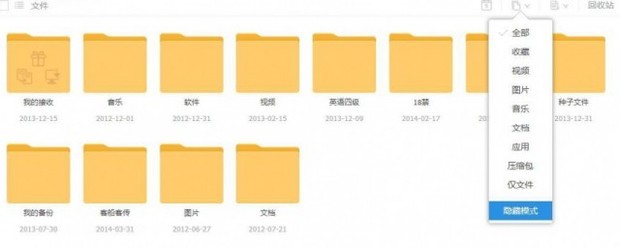 1、文件夹加密主要有两种方式:一种是系统加密,一种是软件加密。
2、右键点击要加密的文件夹,选择“添加到压缩文件”,点击下面的设置密码,输入密码并确认密码,点击确定删除原文件夹,然后解压压缩文件夹,输入密码,点击确定打开文件夹。
三、如何给自己的文件夹加密
如何加密文件夹?
时间:2005年6月15日17:48:16 |[][]
-
-
在windows下,如果要加密,可以单独获取一个账号,将文件夹设置为只有自己可以访问,但是管理员还是可以访问的,所以最好使用管理员账号。其他账号不能做管理员。也有人觉得没有什么好办法。用工具比较靠谱。
-
-
NTFS格式的加密和解密
NTFS是WinNT及以上版本支持的高级文件系统,提供安全性和可靠性。在Win2000和WinXP中,NTFS还可以提供文件和文件夹权限、加密、磁盘配额和压缩等高级功能。
一、加密文件或文件夹
步骤1:打开Windows资源管理器。
步骤2:右键单击要加密的文件或文件夹,然后单击属性。
步骤3:在“常规”选项卡上,单击“高级”。选中加密内容以保护数据复选框。
在加密过程中要注意以下五点:
1.要打开Windows资源管理器,请单击开始程序附件,然后单击Windows资源管理器。
2.只有NTFS分区卷上的文件和文件夹可以加密,FAT分区卷上的文件和文件夹无效。
3.压缩文件或文件夹也可以加密。如果您想要加密压缩文件或文件夹,它将被解压缩。
4.无法加密标记为“system”属性的文件,也无法加密位于systemroot目录结构中的文件。
5.加密文件夹时,会询问您是否要同时加密其子文件夹。如果选择“是”,它的子文件夹也将被加密,并且添加到该文件夹的所有文件和子文件夹在添加时都将被自动加密。
二、解密文件或文件夹
步骤1:打开Windows资源管理器。
步骤2:右键单击加密文件或文件夹,然后单击属性。
步骤3:在“常规”选项卡上,单击“高级”。
步骤4:清除“加密内容以保护数据”复选框。
同样,使用解密时也要注意以下问题:
1.要打开Windows资源管理器,请单击开始程序附件,然后单击Windows资源管理器。
2.解密文件夹时,系统会询问您是否要同时解密文件夹中的所有文件和子文件夹。如果选择仅解密文件夹,则要解密的文件夹中的加密文件和子文件夹将保持加密状态。但是,在解密文件夹中创建的新文件和文件夹不会自动加密。
以上是文件加密和解密的方法!在使用过程中,我们可能会遇到以下问题,解释如下:
1.不能使用高级按钮。
原因:加密文件系统(EFS)只能处理NTFS文件系统卷上的文件和文件夹。如果您尝试加密的文件或文件夹位于FAT或FAT32卷上,则文件或文件夹的属性中将不会显示“高级”按钮。
解决方案:
使用转换工具将卷转换为NTFS卷。
打开命令提示符。
类型:Convert [drive]/fs:ntfs
(驱动器是目标驱动器的驱动器号)
2.打开加密文件时,会显示“拒绝访问”消息。
原因:加密文件系统(EFS)用公钥证书加密文件,而与此证书相关联的私钥在此计算机上不可用。
解决方案:
找到适当证书的私钥,并使用证书管理单元将私钥导入计算机并在本地使用。
3.用户基于NTFS加密文件,重装系统后无法访问加密文件的问题解决方案(注意:重装Win2000/XP前,必须备份加密用户的证书):
第一步:用加密用户登录电脑。
第二步:点击开始运行,键入mmc,然后点击确定。
步骤3:在控制台菜单上,单击添加/删除管理单元,然后单击添加。
第四步:在“个人管理单元”下,单击“证书”,然后单击“添加”。
第五步:点击“我的用户账号”,然后点击“完成”(如图二,如果你的加密用户不是管理员,则不会出现此窗口,直接进入下一步)。
第六步:点击“关闭”,然后点击“确定”。
第七步:双击证书3354当前用户,双击个人,然后双击证书。
第八步:在“预定用途”一栏中点击带有“加密文件”字样的证书。
步骤9:右键单击证书,指向所有任务,然后单击导出。
第十步:根据证书导出向导的说明,导出PFX文件格式的证书及相关私钥(注意:建议通过“导出私钥”导出证书,这样可以保证证书有密码保护,防止他人窃取。另外,证书只能保存到你有读写权限的目录下)。
4.保存证书。
注意保存PFX文件。重装系统后,无论在哪个用户下双击证书文件,都可以导入这个私有证书,访问NTFS系统下该证书原用户加密的文件夹(注意:备份恢复功能备份的NTFS分区上的加密文件夹不能恢复到非NTFS分区)。
最后,该证书可用于以下目的:
以上就是关于如何给文件加密和授权?的知识,后面我们会继续为大家整理关于怎样给文件加密的知识,希望能够帮助到大家!









