
网上有很多关于怎么查询电脑故障的知识,也有很多人为大家解答关于电脑故障的问题,今天小编为大家整理了关于这方面的知识,让我们一起来看下吧!
内容导航:
二、怎么查询电脑故障
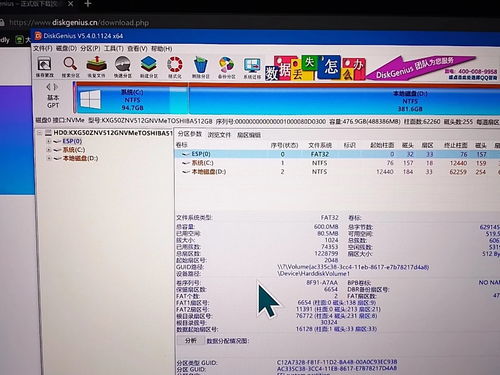
一、我的电脑不停的重复启动停启动停,就是开不了机?
可以参考以下分析:
1.当电脑出现这种情况时,千万不要因为着急而盲目操作,因为盲目操作可能会让系统完全崩溃,没有挽回的余地。所以,首先要冷静的想一想,自己之前有没有做过什么,或者浏览过什么网站。因为这种情况很可能是由病毒引起的,当病毒删除系统的分区表或系统启动文件时,可能会出现这种问题。
2.首先,重启一下。当你启动机器时,不断按下F8键。如果你一直按它,就会出现一个黑底白字的菜单。幸运的是,这表明系统没有严重的问题。我们进入系统的安全模式,进入后查杀病毒,修复缺失的系统文件。然后重启电脑,说不定问题就顺利解决了。
3.如果你一直疯狂地按F8,但没有反应,这意味着电脑问题已经很严重了。这个时候,如果系统之前有备份,可能还有机会。重启,开机前一直按键盘的上下键。如果出现系统选择的菜单,说明问题还是不大,只是系统问题,不是硬件问题。选择还原程序来还原系统。还原后当然可以顺利开机。
4.如果无论按什么键,都无法唤醒这个黑闪的界面,那就说明问题已经病入膏肓了。到了这一步,还不能断定是硬件问题,可能通过软件操作解决。这时,可以使用pe系统。重启,进入bios,选择u盘启动,进入pe系统。进入后,修复系统问题,或者杀毒,或者修复。修复,重启,问题可能就解决了。
二、怎么查询电脑故障
如果一个客户出现这种情况,那很正常,因为电脑都是这样的,但是如果很多客户同时反应你装的电脑有问题,那就不会满了。检查BIOS里所有硬件的参数,然后把最常反应电脑问题的电脑拿回去自己用,看看有没有这种情况。对了,你去观察的时候,先看看电脑硬盘有没有自检修复程序。你懂的,看看上次是不是非正常关机。
三、常见的电脑故障排除方法
电源是电脑的重要组成部分,是电脑各部分供电的枢纽。怎么排除故障?下面是我为大家整理的一些常见的电脑故障排除方法。请参考他们~
1.有电源输出,但开机没有显示。
故障:电脑有电源输出,但开机没有显示。
分析及解决方法:此故障的可能原因是POWERGOOD输入的复位信号延迟不够,或者POWERGOOD没有输出。启动后,用电压表测量POWERGOOD的输出。如果没有5V输出,再次检查延时元件,如果有5V,更换延时电路的延时电容。
2.每次开机都会自动重启。
故障:电脑每次开机都会自动重启一次,现在只能重复自检才能进入操作系统。
分析及解决方法:开机重启通常是主板故障造成的,电源输出不稳定也可能是这个原因。检查这两个设备。
3.机箱中的显示器电源指示灯闪烁。
故障现象:机箱内着火,显示器电源指示灯闪烁。
分析及解决方法:很可能是电源问题,因为机箱内的其他配件很难造成这个问题,说明电源内部元器件损坏或短路,去专业人士处维修或更换新的电源。
4.电脑启动几分钟后就会自动关机。
故障:电脑的配置是PENTUM3 0,MSI主板,modern 8MB,MAZTOR硬盘。最近电脑开机只要几分钟就会自动关机。主机、光驱和显示器上的指示灯都亮着,风扇也在运转,但是没有反应。只有断电重启才能正常工作。
分析及解决方法:电源工作一段时间后,热量增加,部分元器件工作不稳定,导致输出电流开路,应检修电源。
5.当电源开关打开时,主机的电源会自动启动。
故障现象:电脑开机顺序颠倒。通常显示器和主机都要手动启动,打开电源开关主机会自动启动。
分析及解决方法:很可能是BIOS中的设置问题造成的,先进入主板的BIOS进行设置。可以通过听POSERMANAGERMENT中PWERON AFRER POWERFALL选项的功能来解决。
6.重启前,必须拔下并插上电源插头。
故障现象:离线查看FOXMAIL中的QQ消息和信件时,电脑会突然关机,接通电源开关也没有反应。并且在重启之前,必须移除电源插头并再次插入。
分析及解决方法:很可能是电源的自动保护电路出了问题。检查主电源是否稳定。另外,可以先用另一个电源,看看是不是电源本身造成的。
7.关机时重启。
故障现象:最近电脑每次关机,屏幕出现正在关机后会自动重启。另外,有时候开机刚进入WINDOWS就会自动重启。
分析和解决方案:这是由于WINDOWS的能源控制功能中的一个BUG。如果是这种情况,就需要安装WINDOWS相关的关机补丁来解决这个问题。如果刚进入WINDOWS就重启,是主板故障或者电源电流输出不当造成的。您可以在WINDOWS系统控制面板中关闭电源进行高级管理。
8.用机箱的电源开关是关不了的。
故障:当我们使用机箱上的电源开关时,无法完全关机,而是进入睡眠状态。另外,软关机是正常的。
分析和解决方案:在ATX架构的电脑中,在主板的BIOS电源管理中,机箱电源开关的设置存在障碍。可以设置机箱上的电源键关机,也可以设置进入休眠状态。如果需要使用电源键关机,需要长按4秒以上才能关机。
四、电脑故障、生活百科
[信息来自:YES黑客联盟]
故障一、蓝天白云显示时间过长。故障现象:
电脑启动时,Windows系统会显示蓝天白云,一般需要半分钟左右,然后进入Windows 9X的桌面。然而,一些用户反映,当他们的电脑启动时,显示蓝天白云的时间通常长达2 ~ 3分钟。这是怎么造成的?
故障分析:
显示蓝天白云时,系统主要执行Config.sys、Autoexec.bat、Win.ini、System.ini、registry中的启动选项。如果上述文件中的启动选项过多,系统的启动速度会受到很大影响。此外,磁盘上的坏磁道和系统中的病毒也会影响系统的启动速度。
解决方法:
首先检查Autoexec.bat文件,看里面是否有耗时的DOS程序命令行(比如新推出的金山毒霸在启动时使用Autoexec.bat文件检测整个Windows目录)。如果有,我们可以根据自己的需求做一个取舍,然后在Win.ini、System.ini、registry中勾选启动选项,根据自己的需求做一个取舍。如果这些文件中的启动选项全部取消后,系统仍然长时间显示蓝天白云,应该怀疑系统感染了病毒。此时,需要启动一个(或多个)最新的反病毒程序对系统进行扫描。如果也排除了病毒,就要考虑磁盘故障了。首先对磁盘进行全面扫描,检查硬盘是否有坏磁道,然后运行磁盘碎片整理程序清除磁盘碎片,最后运行磁盘清理程序清除电脑中的垃圾文件,释放必要的磁盘空间。经过以上操作后,系统的启动速度会大大提高。
故障二、鼠标双击操作无效故障现象:
在Windows窗口中,鼠标点击拖动操作有效,但双击鼠标无法启动应用程序。
故障分析:
故障在于用户无意中将鼠标双击的时间间隔设置得过短,导致系统将用户的双击视为两次不连续的点击。我们只需要适当调整双击鼠标的速度就可以解决这个问题。
解决方法:
进入Windows 9X的控制面板,选择“鼠标”选项,点击鼠标右键,然后在弹出菜单中选择“打开”命令,启动鼠标设置功能。在鼠标属性对话框中选择按钮选项卡,然后将双击速度中的滑块向左移动(如图1),适当调整Windows 9X的双击速度(这个速度可以通过旁边的测试区来测试),使其适应自己的运行速度。
故障三、在DOS环境下找不到物理光驱故障现象:
在Windows 9X下,光驱工作正常。在DOS环境下,找不到物理光驱。
故障分析:
这主要是由于用户不了解DOS环境下非标准硬件设备的使用造成的。在DOS环境下,如果你想使用任何非标准的硬件设备,你必须为它们添加相应的驱动程序,否则,你将找不到相应的硬件设备。
解决方法:
在DOS下安装相应的光盘驱动程序。但是,根据不同的情况,我们采用不同的方法:
1.如果用户拥有光驱驱动盘,并且驱动盘中有Install.bat、Setup.exe这样的安装程序,我们只需要在DOS下运行这些安装程序就可以解决问题了。
2.如果用户有一张光盘驱动盘,但是盘里只有一个SYS驱动(比如ATAPI_CD。SYS),我们只能手动安装:先将文件复制到c盘的CDROM目录下(如果没有这个目录,新建一个),然后在Config.sys文件中添加“DEVICE=C:\CDROM\ATA _ CD.sys/d: mscd 000”命令行,在Autoexec.bat文件中添加“c:\ Windows \ command \ mscdex.exe/d: mscd 000/v”命令行,或者在Windows目录下的Dosstart.bat文件中添加“c: \ windows \ command \ msc”。其中有Config.sys和DOSSTART。BAT文件用于解决光驱从Windows 9X到DOS环境的问题,Config.sys和Autoe xec.bat文件用于解决光驱开机后直接进入DOS环境的问题。
3.如果用户没有光盘驱动盘,可以使用OAKCDROM。Windows 98自带的SYS光盘驱动程序,兼容目前90%以上的光盘(注:OAKCDROM。SYS程序可以在Windows 98的启动软盘上找到,我们假设已经复制到c盘的CD ROM目录下了)。所以我们只需要把第二步Config.sys文件中的“device=c:\ cdrom \ atapi _ cd.sys/d: mscd 000”命令行改为“device=c:\ cdrom \ oakcdrom.sys/d: mscd 000”。执行上述步骤后,我们就可以在DOS环境下使用光驱了。
故障四、磁盘碎片导致无限循环故障的现象:
Windows 9X磁盘碎片整理程序是用来整理磁盘碎片的,程序到10%就陷入死循环。
故障分析:
磁盘碎片整理的1% ~ 10%阶段是检查驱动是否出错,读取驱动信息,10%后才进行真正的磁盘碎片整理。系统总是在10%后进入死循环,多半是因为内存驻留程序,如杀毒软件、屏保等干扰了正常的磁盘扫描,使程序无法正常运行,从而形成死循环。
解决方法:
在整理磁盘碎片之前,关闭内存驻留程序,然后整理磁盘碎片。如果取消这些内存驻留程序后磁盘碎片整理无法进行,那么就要用SCANDISK对磁盘进行全面检查(包括表面测试),排除磁盘故障的可能。另外,如果用户长时间没有整理磁盘碎片,那么从10%到11%的过程确实需要很长时间(点击“显示数据”按钮打开系统操作过程,就可以知道操作是否陷入了死循环)。
故障五、“控制面板”设置不完整故障现象:
进入“控制面板”,发现少了一些设置。
故障分析:
这次失败有两个主要原因。首先,用户错误地设置了“*”。cpl=no"命令。INI文件,该文件禁止显示这些控件图标;二、相应的系统设置文件(。CPL文件)不存在。
解决方法:
首先,打开控件。INI文件,并找到[不加载]部分。如果对应的“*”。cpl=no"命令行,这意味着故障是由第一个原因引起的。我们只有删除这些“*”才能解决问题。cpl=no"命令行。如果“*。CPL=no”命令在[不加载]部分没有找到,这意味着系统的“控制面板”中的所有设置项都是因为相应的。cpl文件不存在。最简单的解决方法就是复制这些。CPL文件复制到具有相同Windows版本的其他计算机的Windows\SYSTEM目录中。此外,我们还可以使用Windows系统文件检查器来恢复所需的CPL文件。完成上述步骤后,那些丢失的设置将重新出现在Windows控制面板中。
故障六、安装GBK输入法失败故障现象:
在尝试使用GBK输入法输入大字符集汉字时,发现中文Windows 98不提供GBK输入法,即使使用系统的“输入法添加”功能也无法添加。
故障分析:
并不是说中文Windows 98不为用户提供GBK输入法(微软公司是GBK字符集的发起者),而是Windows 98将Windows 95中曾经用来输入普通字符的普通输入法和专用的GBK输入法结合在一起(比如将原来的全拼输入法和GBK全拼输入法结合成新的全拼输入法)。我们可以使用这些组合输入法直接输入GBK大字符集的任何字符。但是,由于大字符集的字符太多,GBK输入法的重码也很大。为了加快用户的输入速度,Windows 98专门为这些输入法提供了GB2312和GBK之间的切换。通常,我们可以关闭GBK开关来减少重码,然后在必要时打开GBK开关来输入大字符集的汉字。
解决方法:
调出可以输入GBK汉字的输入法(如全拼输入法),用鼠标右键单击输入法状态栏,在弹出菜单中选择设置选项,调出输入法设置对话框,在搜索字符集框中选择GBK选项(如图2)。
故障七、系统总是先打开汉字输入法故障现象:
中文Windows 9X启动后,系统托盘中的输入法图标不是常见的图标,而是汉字输入法图标。
故障分析:
这是因为用户错误地将中文输入法设置为默认输入法。我们只需要把系统默认输入法恢复成英文输入法就可以解决问题了。
解决方法:
右键单击系统托盘中的输入法图标,然后从弹出菜单中选择属性命令,在键盘属性设置框中选择语言选项卡,然后在语言列表框中选择en英语输入法,点击设为默认按钮(如图3所示)。
故障8:系统任务栏丢失。故障现象:
启动电脑后,桌面上的图标显示正常,但屏幕下方的系统托盘不见了。
故障分析:
电脑启动过程中,没有出现异常情况,运行程序正常,所以怀疑任务栏属性设置为“自动隐藏”,拖动到顶部左右两边。
解决方法:
将鼠标移动到顶部的左侧或右侧,任务栏就会出现。然后点击任务栏的空白处,在弹出菜单中选择“属性”选项,取消任务栏的“自动隐藏”属性,点击“确定”按钮,然后按住鼠标左键,将任务栏拖动到屏幕下方。
故障九、汉字输入法状态栏“缺失”,出现故障现象:
调出一个汉字输入法后,发现用来切换半角/全角、中西文标点的输入法状态栏不见了。
故障分析:
事实上,中文Windows 9X输入法的状态栏有两种状态:显示和隐藏,但因为它的开关是隐藏的,所以有些用户只是没有注意到。输入法状态栏的消失是由于用户无意中取消了输入法状态栏的显示功能。
解决方法:
细心的用户可能会发现,当我们激活一个汉字输入法时,系统托盘中该输入法的状态图标会变成两个。其中一个是对应的输入法程序图标,比如,另一个是类似“纸笔”的小图标,是Windows 9X的输入法属性设置开关。点击这个图标后,系统会弹出一个快捷菜单,包括“显示输入法状态”这个命令(如图4),剩下的……不用说就知道了。
故障十、在Windows 98中发送传真失败故障现象:
在Windows 98中找不到传真程序,因此无法发送传真。
故障分析:
因为在国外电子邮件已经基本取代了传真,所以Windows 98默认不提供传真程序。鉴于中国的特殊情况(联网的电脑比传真机少),微软专门为中文Windows 98提供了单独的传真程序。我们只需要安装这个程序就可以解决问题(前提是你的电脑已经联网)。
解决方法:
将中文Windows 98完整版安装光盘插入光驱,然后进入光盘的\ tools \ old win95 \ message目录,依次安装该目录下的awfax.exe和wms.exe程序,久违的传真功能又重新出现在眼前。
故障10一、帮助文件目录变得乱码故障现象:
进入Windows 98后,发现帮助目录中的所有汉字都是乱码(Windows 98提供的帮助和应用程序的帮助是一样的),但点击帮助目录进入帮助文件正文后,显示的内容完全正常。
故障分析:
这是用户在IE中安装繁体中文字体后的一次失败。
解决方法:
在IE中重新安装简体中文字体。
以上就是关于怎么查询电脑故障的知识,后面我们会继续为大家整理关于电脑故障的知识,希望能够帮助到大家!







