
网上有很多关于怎样组建无线局域网?的知识,也有很多人为大家解答关于如何建立局域网的问题,今天小编为大家整理了关于这方面的知识,让我们一起来看下吧!
内容导航:
四、怎么创建局域网
一、怎样组建无线局域网?
该方法步骤如下:
1、首先,建立局域网。首先你要有两台以上的电脑,用网线把要访问的电脑和路由器连接起来。
2、右键单击计算机桌面最右侧的网络连接,进入网络和共享中心。
3、在界面中找到高级共享设置选项,然后单击。
4、之后在界面中,根据家庭或公司的情况选择分享设置。
5、点击界面中的保存修改选项。
6、然后选择您想要共享的文件夹或驱动器磁盘。右键单击属性。
7、单击界面中的高级共享选项。
二、win10 如何建立局域网
在win10中建立局域网的前提来自于计算机连接到一个路由器或交换机的条件,然后win10系统需要打开网络发现来相互访问。具体操作步骤如下:
1、单击win10桌面左下角的windows彩色开始图标,然后单击弹出窗口中的[设置]。
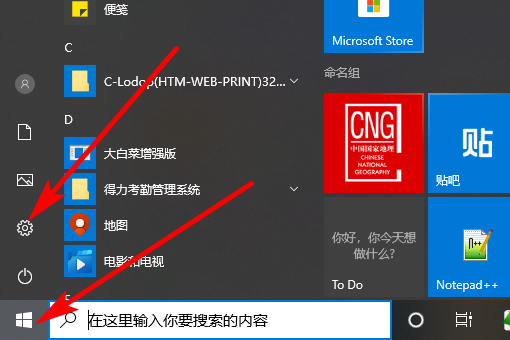
2、进入windows设置窗口后,选择[网络和I-stop]。
3、在此页面上找到并单击[网络和共享中心]。
4、进入新页面后,点击左侧的【更改高级共享设置】。
5、开始360问答;a用[网络发现]和[文件和打印机共享过多]这两个选项,然后单击[保存更改]完成。
三、用网线如何建立局域网?
实现方法和详细操作步骤如下:
1、步骤1,单击计算机任务栏中的网络图标,然后单击选项打开网络和共享中心,如下图所示,然后进入下一步。
2、其次,完成以上步骤后,在弹出的界面中,点击选项设置新的连接或网络,如下图所示,然后进入下一步。
3、然后,在执行上述操作后,单击项目设置无线临时网络,如下图所示,然后进入下一步。
4、然后,完成以上步骤后,设置网络名称和安全密钥,如下图所示,然后进入下一步。
5、最后,执行上述操作后,局域网创建完成,如下图所示。这样,问题就解决了。
四、怎么创建局域网
或者一个小型的家庭办公室,如果有两台或多台电脑,自然希望它们组成一个网络。为了描述方便,以下约定称之为LAN。在家庭环境中,此网络可用于共享资源、玩需要多人参与的游戏、共享调制解调器和享受互联网连接等。在办公室,使用这样的网络主要解决共享外设的问题,比如打印机等。另外,办公室局域网也是很多人一起办公的基础设施。
唐不要看这么小的网络项目。过去,需要专业人员来配置网络。当时大部分操作都是手动的,一般用户没有相应的知识和经验。它属于高而不低自然限制了它的发展。Windows的出现打破了这种局面,这有赖于其内置的强大网络支持功能和便捷的引导。用户完成物理连接后,运行连接向导检测网络硬件,安装相应的驱动程序或协议,指导用户完成所有配置步骤。
介绍了Windows XP操作系统下的两种组网方案,并介绍了Windows XP在局域网中使用的各种独特功能。
一.目标:
家庭局域网:在外部,您可以连接到互联网,允许局域网中的所有计算机共享连接。在内部,网络资源和设备可以共享。
2.采用什么网络形式?
家庭网络中的计算机可以是台式计算机或便携式计算机,如掌上电脑或笔记本电脑等。也可以有各种传输介质的接口。所以网络形式上不宜采用有线网络,必须考虑无线接口。但如果能明确定位在纯有线网络上,也没必要设置无线接口。所以,这里有两个选择:
1.有线和无线混合。
2.有线电视。
三。网络硬件的选择
网络适配器(网卡)可以是带有PCI、PC或PCMCIA接口的卡(后两种多用于便携式或笔记本电脑)。Windows XP还支持带有USB接口的网络适配器。使用哪种适配器取决于连接到网络的电脑。无论哪种适配器,都需要注意与现有电脑接口和HUB的协调。带USB接口的适配器可能适应性更强,但是对于比较老的电脑,需要注意是否支持USB接口。
网络连接线,常用的同轴电缆,双绞线,都是大家比较熟悉的东西,就不多解释了。采用哪一种,看你怎么想了。
四。可能的网络结构和媒体
以太结构:这种结构最受办公或商务用户的欢迎,很多人都很熟悉。技术资料和维修人员也很好找,所以我赢了这里不赘述。
电话线连接:这种形式的主要特点是成本低,物理连接简单,适合大多数家庭用户。
无线电波:利用电磁波信号来传输信号,可以不用任何电线进行通信,可以在移动中使用。但是需要在每台电脑上安装无线适配器,成本较高。在我国,用于计算机网络通信的无线形式很少。在美国,无线网络使用一种叫做IEEE 802.11b的标准协议,用于计算机近场网络通信。在该协议的支持下,可实现的网络速度为11 Mbps。
动词(verb的缩写)其中一个选择
这是一种有线和无线混合的方案,具体结构见图1。在本例中,混合网络由四台计算机组成,PC1是主机,它有三条通往外部的路径:
1.连接到互联网的调制解调器:由整个网络中的所有计算机用来共享互联网。
2.无线适配器:用于与该网络中的无线设备通信。
3.集线器:用来开车该网络中的下游计算机。
该方案中,PC1、PC2必须使用Windows XP操作系统,有线部分采用以太网结构连接。图中的HPNA是家用电话线网络适配器的缩写,代表家用电话线网络适配器。图中的PC3和移动计算机不要求使用windows XP操作系统,但其他windows版本也可接受。移动计算机和主机之间的网络连接是无线的。
如果你想建立一个混合网络,这个方案已经有了典型的功能,不需要花费很多就可以扩大网络规模。
关于连接操作:
图1所示的结构只能表示物理连接关系。物理连接完成后,网络只有在连接操作后才能真正投入使用。操作包括局域网内计算机之间的连接,以及局域网与互联网之间的连接。前面的连接建立步骤如下:
1.点击开始,进入控制面板,点击网络和互联网连接选择网络连接,并继续下一步。
2.选择到连接两个或多个局域网
3.右键单击链接。
4.确认完成连接任务。
局域网内的连接操作完成。
让让我们谈谈局域网和互联网的连接。这种情况主要考虑速度和成本两方面。用多台电脑上网最方便的方法是每台电脑占用一条独立的电话线,但这超出了一般用户的能力,而且资源浪费太大。或者,可以使用住宅网关,但这样会增加成本,不是最好的方式。更好的方法是使用计算机作为主机服务器。这不仅在技术上可行,而且还有许多其他优点,例如:
:因为Windows XP内置了防火墙,主机在互联网和终端之间,所以你可以利用主机的防火墙来保护局域网内的分机免受来自互联网的攻击。
:主持人是隐藏在互联网和局域网之间,它是网关的基石。在分机上,用户感觉就像直接连上了互联网,没有意识到中间有一台主机。特别是局域网内的每台电脑都可以同时上网。大大降低了设备投资。
:除了主机必须使用windows XP操作系统之外,局域网内的电脑都可以使用早期版本的windows。
:如果局域网中需要使用不同的介质(如有线和无线),Windows XP可以作为过渡的桥梁。
:虽然具有网络资源和设备的共享功能,但也可以限制他人访问私有文件和数据,尤其是当文件存储在主机上时,这具有优势。
:使用通用即插即用功能,可以随时扩大局域网的规模。
不及物动词方案二
下面是这个方案的结构图。这个方案适合小型办公室。与之前的方案相比,主要去掉了无线部分。主机和分机通过电缆或双绞线连接,而不是电话线。所有分机都通过集线器与主机连接到互联网,并且可以支持打印机共享。事实上,这是最常见的一种局域网结构。
方案的物理连接完成后,需要进行以下操作:
1.打开网络连接文件夹或找到网络连接的图标。
2.右键单击连接到您想要共享的互联网然后右键单击属性
3.选择高级任务栏。
4.选择允许其他网络用户通过这台计算机连接的互联网连接复选框并选中它。
5.单击确定。结束操作。
要启用Windows XP的防火墙,必须设置,但它赢了不设置它就无法工作。设置过程:
1.打开网络连接文件夹或找到网络连接的图标。
2.右键单击连接到您想要共享的互联网然后右键单击属性
3.选择高级任务栏。
4.选择通过限制或阻止从Internet访问我的计算机来保护我的计算机和网络下面有一个Internet连接防火墙的复选框。单击鼠标选择它。
5.单击确定。结束操作。
七。笔记
A.主机必须采用Windows XP操作系统,局域网内的计算机可以使用较早版本的Windows,如windows98、windows ME、windows2000等。
B.这里提供的是一个典型的情况。如果想扩大网络规模,基本可以相应叠加。
C.本文基于英文测试版,不保证未来的正式版。尤其是官方中文版的表现与此完全一致。
以上就是关于怎样组建无线局域网?的知识,后面我们会继续为大家整理关于如何建立局域网的知识,希望能够帮助到大家!







