
网上有很多关于安全启动模式怎么开启?的知识,也有很多人为大家解答关于开机启动命令的问题,今天小编为大家整理了关于这方面的知识,让我们一起来看下吧!
内容导航:
一、安全启动模式怎么开启?
1、打开开始菜单并找到设置在里面。
2、打开设置界面,找到更新和安全性在里面。
3、打开更新和安全性,修复在左边,点击立即重新启动高级启动中的按钮。
4、系统将自动进入安全操作界面并选择疑难解答。
5、进入故障诊断程序并选择高级选项。
6、进入高级选项,包括系统修复、启动修复、命令提示符、启动设置等。我们选择启动设置。
7、进入启动设置界面,点击重启按钮重新启动计算机。
8、进入启动设置界面。有9种不同的选择。我们正在进入安全模式。按键盘上的4或F4。这样win10就会自动进入安全模式。
二、电脑开机显示添加开机启动项命令?
要实现应用程序在所有用户登录系统后自动启动,将应用程序的快捷方式放在系统启动文件夹
C:\ProgramData\Microso来自ft\Windows\St,测亚,升沉,触升,搜微艺术菜单\程序\启动
您可以使用系统命令打开启动文件夹。
进入:shel360 q & amp从跑步开始,像p一样。
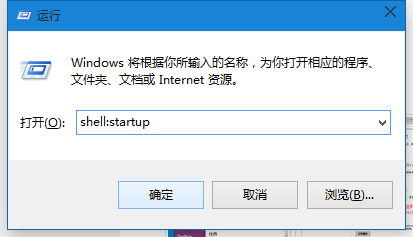
或输入
% program data % \ Microsoft \ Windows \开始菜单\程序\启动
以上命令可以打开系统启动文件夹;同样,打开后,只要把要启动的软件放进去就可以了。
三、如何运行命令设置开机启动启动项
有些程序一启动就自己启动,需要设置启动项禁用。那么如何运行命令来设置启动项呢?我下面我来告诉你!
输入msconfig 在开始-运行对话框并单击好的。
将打开系统配置对话框。
单击开始标签。
点击前面的小方框,选择要启动的项目。
如果您想全部启动或全部禁用,您可以单击全部启动或者全部禁用下面的按钮。如果你不如果不想选择项目,只需点击前面的小方框。
单击好的完成启动项目的修改。
结束
以上就是关于安全启动模式怎么开启?的知识,后面我们会继续为大家整理关于开机启动命令的知识,希望能够帮助到大家!







