
网上有很多关于惠普电脑重装系统装不进去?的知识,也有很多人为大家解答关于惠普笔记本重装系统的问题,今天小编为大家整理了关于这方面的知识,让我们一起来看下吧!
内容导航:
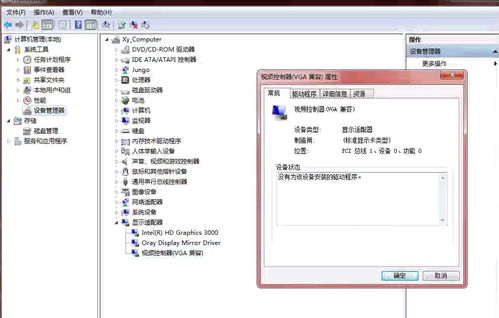
一、惠普电脑重装系统装不进去?
惠普主机系统可以安装如下:
只能说安装方法不正确。USB安装系统教程:
1、制作启动盘。(W7系统4G优盘,XP系统2G优盘)下载白菜或老毛桃的优盘制作软件,安装软件,启动,根据提示制作启动盘。
2、下载一个你要安装的系统,解压压缩后的系统文件(ISO系统文件直接转到u盘)启动盘准备好。
3、使用USB闪存驱动器安装系统。插入u盘启动,按DEL或其他键进入BIOS,设置从USB -F10-Y- Enter启动。按照提示安装系统。
4、安装完成后,拔出u盘,电脑会自动重启。单击:从本地硬盘启动计算机并继续安装。
5、安装完成后,重新启动。开机-进入BIOS-设置电脑从硬盘开机-F10-Y-回车。从现在开始,我将从硬盘启动。
二、惠普笔记本电脑怎么重装系统
有时候,遇到系统故障最简单有效的方法就是重装系统。惠普如何笔记本电脑只要重装就雷怕了?接下来给大家分享一下惠普笔记本重装系统的详细教程!希望对你有帮助!
惠普 pen for five丰富的记录本电脑重装系统教程1通过设置BIOS引导u盘启动。
注:不同版本的计算机有不同的键和方法来设置USB闪存驱动器启动。
第一种方法:
1、首先,插入问题与答案;a从u盘制作工具u盘360插入笔记本的USB插口。
2、打开电脑,电脑刚开机就按F9快捷键,选择USB设备(也就是你当前插入的u盘);
如果可以当你报告说绿色否使用按钮,按ESC,然后按F9,然后选择当前使用的USB设备来启动机器。
第二种方法:
首先我要准备一个已经用U王凯优盘安装系统工具制作好的优盘,插入电脑的usb接口,开机!
1.当HP (COMPAQ)界面出现后,我们启动电脑,按F10 连续按键进入bios设置界面。
2.进入bios后,找到今天系统配置-启动选项并按Enter键输入选项。
3.进入选项后,设置Usb CD/DVD rom驱动器as 首先在启动顺序(我们可以按F5,F煤周转计6上下调整选择长项的顺序);
4.最后,退出-加载设置默认值-是保存并退出。
惠普笔记本电脑重新安装系统教程2驱动程序准备
一种方法是直接备份计算机驱动程序,并将其保存在非系统盘上。
另一种方法是使用工具,如驱动程序向导。你可以百度一下驱动程序向导下载通用网卡版本。如图所示:
惠普笔记本电脑重装系统的步骤图1轻量体、肉、煤、叶、永远的王者、帮怕3驱动准备好之后,就可以通过备份电脑的重要文件来重装系统了。
将启动USB闪存驱动器设置为启动。
1hp,如接君清逸for Spring,对于任何电脑都有一个特殊的功能,就是按Esc键,就会出现启动菜单,如图:每个智萌都知道云起键的作用,并给出了说明。
惠普笔记本电脑重装系统的步骤图2 2在这里,我可以直接按F9进入引导设备的选择界面,或者F10进入BIOS菜单进行设置。
惠普笔记本电脑重装系统的步骤图3 3选择usb h引脚。如果你采取有力措施,你将能够开车。不过如果你状态良好,请按回车键,系统会直接从u盘启动。进入如图所示的界面:
重新安装惠普笔记本电脑系统的步骤图4重新安装系统
1然后进入如图所示的条款受理界面:
惠普笔记本电脑重装系统的步骤图5 2选择windows安装阳投蒸日客高级贴水法。如果您需要格式化驱动器C,请选择自定义安装。这里我将介绍自定义安装。
重新安装惠普笔记本电脑系统的步骤图6 3进入驱动器选择界面,点击驱动器选择(高级)如图所示。
重新安装惠普笔记本电脑系统的步骤图7 4格式化系统盘如图:格式化,然后下一步。
惠普笔记本电脑重新安装系统的步骤图8-5进入系统自动安装过程。在这个过程中,我们不不需要做任何事情,只需确保计算机一直处于开机状态。
惠普笔记本电脑重新安装系统的步骤图9 6系统安装完成后,进入如图所示的windows设置界面,根据提示设置windows更新和windows时间。
重新安装惠普笔记本电脑系统的步骤图10
重新安装HP笔记本电脑系统的步骤图11 7系统提示您正在完成安装。然后他会自动关机,如图所示:
重新安装惠普笔记本电脑系统的步骤图12
惠普笔记本电脑重装系统的步骤图13 8系统安装完成后,会自动进入系统。
惠普笔记本电脑重装系统的步骤图14 9安装驱动程序,使用安装前准备的备份或驱动程序向导,并先安装网卡驱动程序。
三、惠普笔记本电脑怎么重装系统
有时候,遇到系统故障最简单有效的方法就是重装系统。惠普笔记本电脑如何重装系统?接下来给大家分享一下惠普笔记本重装系统的详细教程!希望对你有帮助!
将BIOS设置为启动USB闪存驱动器。
注:不同版本的计算机有不同的键和方法来设置USB闪存驱动器启动。
第一种方法:
1、首先将使用U-King优盘启动盘制作工具制作好的优盘插入笔记本的USB插口。
2、打开电脑,在电脑刚开机的情况下按F9快捷键,选择USB设备(也就是你当前插入的u盘);
如果还能正常启动,按ESC再按F9,然后选择当前使用的USB设备启动。
第二种方法:
首先我们需要准备一个已经用U王凯u盘安装系统工具制作好的u盘,插入电脑的usb接口,启动!
1.我们启动后,当HP(或COMPAQ)界面出现时,按F 连续按键进入bios设置界面。
2.进入bios后,找到系统配置-引导选项然后按Enter键进入选项。
3.进入选项后,设置Usb CD/DVD rom驱动器到首先在启动顺序(我们可以按F5和F6上下调整选项顺序);
4.最后,退出-加载设置默认值-是保存并退出。
准备
一种方法是直接备份计算机驱动程序,并将其保存在非系统盘上。
驱动准备好之后,可以通过备份电脑的重要文件来重装系统。
将启动USB闪存驱动器设置为启动。
1hp电脑有一个特殊的功能,就是按Esc键,会出现启动菜单,如图:每个键的功能都有自己的描述。
这里我可以直接按F9进入引导设备的选择界面,也可以按F进入BIOS菜单进行设置。
3选择usb硬盘,然后按回车键,系统将直接从u盘启动。进入如图所示的界面:
重新安装(计算机)系统
1然后进入如图所示的条款受理界面:
2选择windows安装方法。如果您需要格式化驱动器C,请选择自定义安装。这里我将介绍自定义安装。
3进入驱动器选择界面,点击驱动器选择(高级)如图所示。
4格式化系统盘如图:格式化,然后下一步
进入系统自动安装过程。在这个过程中,我们不不需要做任何事情,只需确保计算机已开机。
6系统安装完成后,进入如图所示的windows设置界面,根据提示设置windows更新和windows时间。
7系统提示您正在完成设置。然后他会自动关机,如图所示:
8系统安装完成后,会自动进入系统。
9安装驱动程序,使用安装前准备的备份或驱动程序向导,首先安装网卡驱动程序。
以上就是关于惠普电脑重装系统装不进去?的知识,后面我们会继续为大家整理关于惠普笔记本重装系统的知识,希望能够帮助到大家!







