
网上有很多关于Mercury水星无线路由器怎么安装设置?的知识,也有很多人为大家解答关于mercury无线路由器设置的问题,今天小编为大家整理了关于这方面的知识,让我们一起来看下吧!
内容导航:
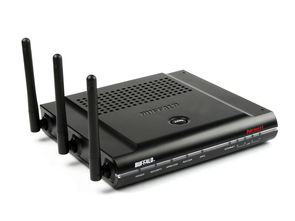
一、Mercury水星无线路由器怎么安装设置?
路由器的安装
1、如下图所示,家里是宽带。一根两头短的网线,一端接在墙上的网口,另一端插入路由器的蓝色端口。然后从路由器的黄色端口随机引出一条线到主机,再把电源接到路由器上的圆形端口。
2、如果家里是光纤,先用光猫把光纤从外面接到家里,然后用一根网线把光猫接到路由器上的wan口,再按照下图连接其他的线缆。
3、如果你家是电话线,先把电话线和电话猫连上。注意,这是电话猫,不是灯猫。连接后,从电话猫引出一根网线与路由器连接 10,000个端口,然后从路由器连接任何一个计算机的局域网端口。如果你不I don’我不明白,看看这幅图就知道了。
路由设置
1、点击手机内部的设置,进入后点击wlan,在这里连接wifi无需密码。
2、然后打开路由器的app,点击立即体验,输入图2中管理员的密码,点击下一步,输入两次。这个数字需要你能够记住它。
3、在图1中选择拨号上网,输入账号密码,点击下一步,在图2中输入wifi的名称,然后输入密码,点击下一步。
4、设置密码后点击完成,则wifi会自动断开,重新连接wifi即可上网。此时路由器已设置好。
二、无线路由器怎么设置mercury
Mercury水星路由器的设置步骤如下:
1、首先将路由器连接到电脑和宽带猫,如图:
2、然后打开你的电脑的浏览器并进入路由器的登录地址和密码。具体登录ip和密码,看路由器背面的标签。
3、进入路由器后,会出现设置向导。首先,填写你的宽带账号和密码。
4、然后设置无线名称和连接密码。
5、成功设置后,将出现成功设置的提示。这时重启路由器就会生效。
以上就是关于Mercury水星无线路由器怎么安装设置?的知识,后面我们会继续为大家整理关于mercury无线路由器设置的知识,希望能够帮助到大家!







