
网上有很多关于cad安装教程详解?(cad 教程的知识,也有很多人为大家解答关于cad 教程的问题,今天小编为大家整理了关于这方面的知识,让我们一起来看下吧!
内容导航:
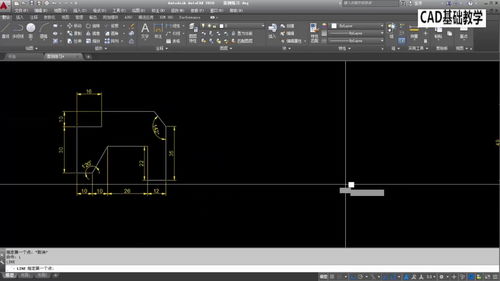
一、cad安装教程详解?
1.
以CAD2017为例。每个版本的安装过程都是一样的。下载完CAD2017后,解压。注意,CAD2017有两个安装文件,你可以没有他们中的一个就无法打开它。
2.
解压后会弹出CAD2017安装界面,选择安装
3.
选择我接受然后单击下一个
4.
这里需要注意的是,可以自定义需要安装的产品和功能,根据自己的需求决定安装什么功能。选中它们后,可以自定义安装位置(最好安装在c盘以外的其他盘上)。
5.
因为CAD2017解压后比较大,等待时间比较长;等待安装完成,然后单击完成。
二、cad2010详细基础教程
CAD有强大的绘图功能,很多同学都想学,但起码要知道基础知识。我来告诉你详细的cad基础课程。让让我们一起来学习吧。
详细的cad基础课程:
第一步:了解CAD操作界面
1.标题栏:标题栏位于应用程序窗口的顶部,用于显示当前运行程序的名称和文件名等信息。您可以最小化或最大化窗口、恢复窗口、移动窗口、关闭AutoCAD等。
2.菜单栏:所有的操作控制命令都可以在这里实现,比较清晰的操作命令都显示在这里。菜单很多,需要一段时间熟悉。
3.工具栏:如果要显示当前隐藏的工具栏,可以在任意工具栏上单击鼠标右键,弹出快捷菜单,从中选择命令显示或关闭相应的工具栏。
4.绘图窗口:有模型和布局绘图窗口底部的选项卡。单击选项卡在模型空间或图纸空间之间来回切换。
5.命令行和文本窗口:命令行窗口位于绘图窗口的底部,用于接收用户输入的命令,显示AutoCAD提示信息。
6.在AutoCAD 07中,命令行窗口可以作为浮动窗口拖放。
7.可以选择视图-显示-文本窗口执行TEXTSCR命令,或者按F2打开文本窗口,文本窗口会记录对文档的所有操作。
8.状态行:状态行用于显示AutoCAD的当前状态,如当前光标的坐标、命令和按钮的说明等。
第二步:CAD的基本操作
1.创建新的图形文件:您可以通过选择“文件”-“新建”命令,或通过单击标准工具栏中的“新建”按钮,或通过按快捷键Ctrl N来创建新的图形文件。此时,将打开“选择模板”对话框。
2.打开图形文件:您可以通过选择“文件”-“打开”命令,或单击标准工具栏中的“打开”按钮,或按快捷键Ctrl O来打开已有的图形文件,此时将打开“选择文件”对话框。选择要打开的图形文件,图形的预览图像将显示在预览右边的盒子。默认情况下,所有带后缀的文件。当前文件夹中的dwg将显示在原来的对话框中。
3.保存图形文件:选择文件-保存命令,或单击标准工具栏中的保存按钮,或按CTRL+S保存当前文档。
以上就是关于cad安装教程详解?(cad 教程的知识,后面我们会继续为大家整理关于cad 教程的知识,希望能够帮助到大家!







