
网上有很多关于手机与电脑怎么连接?(手机连接不上电脑的知识,也有很多人为大家解答关于手机连接不上电脑的问题,今天小编为大家整理了关于这方面的知识,让我们一起来看下吧!
内容导航:
一、手机与电脑怎么连接?
要和手机电脑连接,首先你可以通过一个连接器,也就是数据线,把两个电子设备连接起来。比如一端接USB电脑,另一端接电脑,另一端接手机充电处。如果是同类型的,比如华为,我们可以互相传一些文件。
二、华为手机连接不上电脑,怎么回事啊!
1、尝试更换数据电缆
如果你的手机可以连接到电脑后不要充电,数据线可能会损坏。建议你用新的原装数据线再试一次。
有些非原装数据线只支持充电功能,不能传输数据。
2检查USB卡带/盘符是否显示。
如果电脑上没有显示手机的盘符:请连接手机和电脑,在手机的USB连接盒中选择传输文件;或者下拉通知栏,单击单击查看更多选项,并选择传输文件。然后检查电脑上的文件。
请点击进入图片说明。
如果USB连接方式弹出框不每次连接电脑都弹出:请进入手机设置,搜索关于手机,连续点击7次版本号,直到你注意到你处于开发者模式!"然后进入设置系统,更新开发者选项,开启连接USB时总是弹出提示开关。
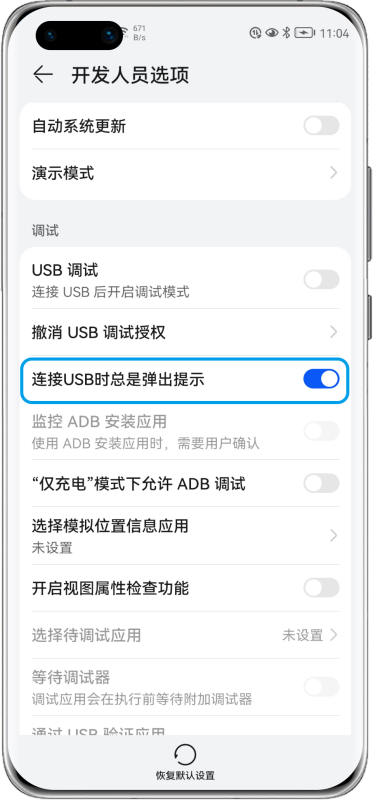
请点击输入图片描述永福爷的苗力。
请点击进入图片说明。
3从电脑端的USB驱动检查。
检查电脑右下角的任务栏是否有安全的硬件删除和与媒体图标(USB头图案)相关的提示。如果有旋转动画,说明正在安装驱动,需要等待。
右键单击桌面上的计算机,然后在弹出界面中左键单击管理设备管理器。打开设备管理器后,检查是否有安卓手机/便携设备。如果没有安卓P360 Q & amp一个hone/portable设备或者Android手机/portable设备中的一些DB/HDB/MTP驱动程序上有一个问号/感叹号,这意味着驱动程序不正常。需要重新安装驱动程序。
请点击进入图片说明。
在设备管理器界面刷新或重新插上USB线,驱动就可以自动安装,探索另一层厚套。
4.检查电脑USB接口是否正常,是否有员工负责佳普。
请首先在您自己的计算机上连接。当您找到连接时,会提示您无法识别的USB设备,还是没有回应。请打开电话拨号,输入*#*#2846579#*#*进入工程模式,点击后台设置USB口设置生产模式。然后打开电脑设备管理器端口,检查是否多了两个端口,Android适配器PCUI和DBAdapter预留接口。如果是,USB端口连接正常。
请点击进入图片说明。
如果没有额外的端口,请更换USB接口或其他计算机进行连接测试。如果其他USB接口或其他电脑没有多余的端口,请备份好您的重要数据,并携带购买凭证到华为客服中心进行维护。
5还可以解决不了?如果以上方法仍然可以无法解决问题,请备份您的数据(QQ、微信等第三方应用需要单独备份)并携带相关购买凭证到华为客服中心进行检测。
三、手机连上电脑没反应怎么办?
1、尝试更换数据电缆
如果你的手机可以连接到电脑后不要充电,数据线可能会损坏。建议你用新的原装数据线再试一次。
有些非原装数据线只支持充电功能,不能传输数据。
2检查USB卡带/盘符是否显示。
如果电脑上没有显示手机的盘符:请连接手机和电脑,在手机的USB连接盒中选择传输文件;或者下拉通知栏,单击单击查看更多选项,并选择传输文件。然后检查电脑上的文件。
请点击进入图片说明。
请点击进入图片说明。
请点击进入图片说明。
3检查计算机上的USB驱动程序。
检查电脑右下角的任务栏是否有安全的硬件删除和与媒体图标(USB头图案)相关的提示。如果有一个旋转的动画,这意味着驱动程序正在安装,你需要wa
右键单击桌面上的计算机,然后在弹出界面中左键单击管理设备管理器。打开设备管理器后,检查是否有安卓手机/便携设备。如果没有安卓手机/便携设备或者安卓手机/便携设备中的亚行/HDB/MTP驱动有问号/感叹号,驱动不正常。需要重新安装驱动程序。
请点击进入图片说明。
在设备管理器界面刷新或者重新插上USB线,驱动就可以自动安装了。
4检查电脑的USB接口是否正常。
请点击进入图片说明。
如果没有额外的端口,请更换USB接口或其他计算机进行连接测试。如果其他USB接口或其他电脑没有多余的端口,请备份好您的重要数据,并携带购买凭证到华为客服中心进行维护。
5还可以解决不了?如果以上方法仍然可以无法解决问题,请备份您的数据(QQ、微信等第三方应用需要单独备份)并携带相关购买凭证到华为客服中心进行检测。
以上就是关于手机与电脑怎么连接?(手机连接不上电脑的知识,后面我们会继续为大家整理关于手机连接不上电脑的知识,希望能够帮助到大家!







