
网上有很多关于统信怎么清理系统盘?(系统清理bat的知识,也有很多人为大家解答关于系统清理bat的问题,今天小编为大家整理了关于这方面的知识,让我们一起来看下吧!
内容导航:
一、统信怎么清理系统盘?
1、首先可以用软件清理系统盘。清理垃圾的软件有很多,比如Windows优化大师等。这些软件需要下载。如果你不如果不想下载,也可以使用安全卫士提供的垃圾清理工具。
2、为了保证系统的安全性,系统经常打补丁。虽然补丁安装完成,但是补丁文件仍然存在于系统盘中,没有被删除。虽然可能不大,但也占用了系统盘的空间。什么而且,这些补丁没有任何作用,你可以删除它们。windows文件夹下以$Nt开头的隐藏文件是修补程序文件。
3、windows操作系统也考虑了系统盘垃圾的问题,所以为了增加一个磁盘清洁器要解决这个问题,您可以右键单击系统盘,单击属性,找到磁盘清理程序,然后单击清理系统盘。当然,你也可以通过点击开始菜单,所有程序,附件,系统工具,然后点击清理系统盘,找到磁盘清理。
4、除了使用磁盘清理器清理磁盘,还可以进行碎片整理来释放系统磁盘空间。碎片是计算机运行程序的必然产物。时间越久,散落的碎片越多,电脑运行速度就会越慢。因此,有必要对这些碎片进行碎片整理,以释放更多的磁盘空间,从而提高计算机的整体性能和运行速度。方法:右键单击磁盘,单击属性,选择工具,然后选择开始整理。除了系统文件之外,任何程序文件都不应该安装在系统盘中,但是很多程序在安装过程中会将c盘(系统盘)默认为安装盘字母,这无疑会增加系统盘的负担,久而久之会占用大量的系统盘空间,所以有必要将这些程序移动或者卸载。记住以后安装新程序时不要使用默认安装。
5、为了提高访问网页的速度,浏览器会将您访问过的网页内容存储在电脑中。这些文件被称为缓存文件,它们通常位于系统盘中。所以除了程序文件,浏览器(主要是IE浏览器)产生的缓存文件也是清理的对象。打开浏览器,单击工具,Internet选项,找到浏览历史记录,然后单击删除。
6、当然,除了以上方法,还有一种使用命令行清理的方法,就是将命令行语句保存到bat文件中,然后运行bat文件cclean。
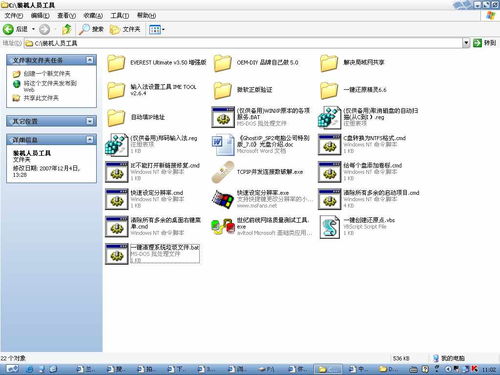
二、一键清理系统垃圾文件.bat
【强烈推荐】30秒清理你电脑里的垃圾(让你的电脑飞得快)(高手测)
要轻松流畅的上网,你有没有发现你的电脑系统盘可用空间日益减少?是不是像老猴王一样一天比一天动作慢?游戏是不是一天比一天慢了?
那没错!在Windows的安装和使用过程中,会产生大量的垃圾文件,包括临时文件(如*。tmp,*。_mp)、日志文件(*。日志)、临时帮助文件(*。gid)、磁盘检查文件(*。chk)、临时备份文件(如*。旧的,*。bak)等临时文件。尤其是如果你不清理临时文件夹Internet临时文件IE的一段时间,里面的缓存文件有时会占用几百MB的磁盘空间。这些LJ文件不仅浪费了宝贵的磁盘空间,还让系统运行起来慢如蜗牛。我我相信你能我受不了了!所以要及时清理系统的LJ文件的堵塞,保持系统苗条的身材,轻松流畅的上网!来吧,朋友,让现在就赶快清理系统垃圾吧!下面的步骤很简单,两步就好!
按开始程序附件记事本在电脑屏幕的左下角,复制以下文字(黑色部分),点击另存为,选择桌面作为路径,保存所有文件名为擦除系统LJ.bat ,而你我们结束了。记住后缀必须是。蝙蝠,好!你的垃圾清洁器制作成功了!
双击它可以快速清理垃圾文件,不到一分钟。
======是以下文字(此行无需复制)============================
@关闭回声
Echo正在清理系统垃圾文件,请稍候。
del /f /s /q %systemdrive%\*。终端监督程式(Terminal Monitor Program的缩写)
del /f /s /q %systemdrive%\*。_mp
del /f /s /q %systemdrive%\*。原木
del /f /s /q %systemdrive%\*。眩倒病
del /f /s /q %systemdrive%\*。chk
del /f /s /q %systemdrive%\*。老的
del/f/s/q % system drive % \ recycled \ *。*
del /f /s /q %windir%\*。bak
del/f/s/q % windir % \预取\*。*
rd/s/q % windir % \ temp MD % windir % \ temp
del/f/q % user profile % \ cookie \ *。*
del /f /q %userprofile%\recent\*。*
del/f/s/q % userprofile % \本地设置Internet临时文件\*。*'
del/f/s/q % userprofile % \本地设置\Temp\*。*'
del/f/s/q %userprofile%\recent\*。*'
清除回声系统LJ完成!
回声。中止
=====那个它(这条线不需要复制)=====================================
以后,只需双击运行文件,当屏幕提示清除系统LJ完成!它这对你来说只是一个苗条的系统!到时候看看你的电脑。它飞得快吗?唐别忘了回复!
这招比那些所谓的优化大师更管用!最重要的是,无论在公司默认的系统环境下,还是在自己家里,电脑都不会破坏系统文件。
千万不要删除系统和有用的文件!我建议你不要不要用这个,因为它删除了我的数千字文件。
经过几次清除系统LJ的操作后,系统可以找不到指定的路径.什么怎么了?
http://iask.sina.com.cn/browse/download.php?path=/17/14/33/1173171433.8127504 . bat filename=随机博客垃圾清理王. bat
三、win10怎么一键清理系统垃圾bat
Bat一键清理是目前cclean最简单、最安全、最实用的方法。一个小小的bat文件就能满足大部分用户的基本需求。如果你不I don’我不知道怎么做,今天我来给你上一课。
电脑卡了怎么办?电脑卡顿的原因有很多,比如系统垃圾比较多,那么这种情况怎么解决呢?其实用蝙蝠清理垃圾的方法就够了。不用下载就很好用。接下来,让让我们来看看具体的操作。清洁蝙蝠
首先,让让我们创建一个新的记事本。
将下面的段落复制并粘贴到文本中。
@关闭回声
Echo正在清理系统垃圾文件,请稍候。
del /f /s /q %systemdrive%\*。终端监督程式(Terminal Monitor Program的缩写)
del /f /s /q %systemdrive%\*。_mp
del /f /s /q %systemdrive%\*。原木
del /f /s /q %systemdrive%\*。眩倒病
del /f /s /q %systemdrive%\*。chk
del /f /s /q %systemdrive%\*。老的
del/f/s/q % system drive % \ recycled \ *。*
del /f /s /q %windir%\*。bak
del/f/s/q % windir % \预取\*。*
rd/s/q % windir % \ temp MD % windir % \ temp
del/f/q % user profile % \ cookie \ *。*
del /f /q %userprofile%\recent\*。*
del/f/s/q " % user profile % \ Local Settings \ Temporary Internet Files \ *。*"
del/f/s/q " % user profile % \ Local Settings \ Temp \ *。*"
del/f/s/q " % user profile % \ recent \ *。*"
清除回声系统LJ完成!
回声。中止
一键式清洁蝙蝠界面1
保存文件,将文件重命名为* * * 。bat 格式。
一键式清洁蝙蝠界面2
确认后会显示如下图,我们双击打开。
一键式清洁蝙蝠界面3
你可以看到窗口自动输入。
一键式清洁蝙蝠界面4
完成后点击任意键退出,表示清洗完成。
了解详情:http:///
一键式清洁蝙蝠界面5
有没有发现空间变大了?是不是感觉操作流畅了很多?那都是关于一键cclean bat的方法。希望能帮到你。
以上就是关于统信怎么清理系统盘?(系统清理bat的知识,后面我们会继续为大家整理关于系统清理bat的知识,希望能够帮助到大家!







