
网上有很多关于移动网水星路由器设置?(水星路由器怎么设置的知识,也有很多人为大家解答关于水星路由器怎么设置的问题,今天小编为大家整理了关于这方面的知识,让我们一起来看下吧!
内容导航:
一、移动网水星路由器设置?
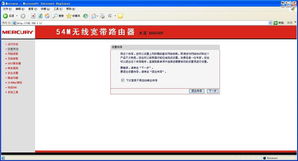
先将进线连接到路由器的广域网上,然后将电脑通过网线连接到路由器的局域网上,在浏览器的地址栏输入192.168.1.1,登录路由器,输入用户名admin和密码admin,回车进行设置。
一、路由器设置:
1、互联网访问方法(pppoe拨号)
2、互联网账号、密码、
3、使用mac地址复制。
4、在局域网设置中默认启用自动ip地址分配(dhcp)就足够了。
5、启用无线ap。必要时加密。
保存并退出。
二、计算机上的设置:
在计算机的网络属性中,ip地址被设置为自动获取,或者随便什么(这是默认);
打开浏览器,单击工具-“iner net选项-连接,选择从不拨号连接,然后单击确定。
二、水星路由器怎么设置无线网络?
mercury MW305R300M无线宽带路由器的设置步骤如下:
1、登录路由器管理界面,打开浏览器,清空地址栏,输入管理地址:***。cn(或输入IP地址192.168.1.1),然后按回车键。
2、输入路由器的管理密码,该密码可用于访问管理路由器。
3、输入宽带账号和密码,路由器会自动检测上网模式。如果检测为宽带拨号,在360 Q & ampa,并确保该帐户的密码输入正确。单击下一步。
4、设置无线参数,分别设置2.4G和5G网络的无线名称和密码。无线名称建议使用数字和字母的组合,不要使用中文或特殊字符,设置8位以上的无线密码。
5、完成设置。单击“确定”完成安装向导。
6、确认成功联网。设置完成后,进入路由器管理界面。在互联网连接的常用设置中,如果互联网连接设置图标上显示复选标记,则网络连接成功。参考:水星官网-如何设置无线路由器上网?
三、如何设置水星路由器
如何设置水星路由器?下面给大家介绍一下。希望对你有帮助。
如何设置水星路由器?
连接并登录到路由器。
第一步:将家里的上网网线与路由器的WAN口连接,然后用准备好的网线将电脑与路由器的LAN口连接。
第二步:在浏览器中输入2.8.1.1,登录水星无线路由器管理界面进行设置。
提示:有些路由器前面有ISP提供的光纤猫,已经占用了2.8.1.1的一个ip地址。因此,为了防止ip地址冲突,路由器的ip地址将改为2.8.1.2进行管理。当然,首次登录管理界面的路由器的初始ip地址通常是2.8.1.1。
第三步:在随后的登录界面,输入用户名:admin和密码:admin。
提示:Mercury无线路由器设置的初始用户和密码都是admin,出于安全原因,以后可以更改。
在管理界面中进行基本设置。
第一步:前面的登录界面成功后,点击安装向导在随后的界面中。
第二步:点击下一个在向导提示界面的右边。
第三步:在下一个界面,选择你的上网方式。通常,每个人的Internet访问方法是pppoe虚拟拨号,这也是路由器中的默认方法,然后单击下一步。
第四步:接下来出现的屏幕是输入上网账号和密码,然后点击下一步,让无线路由器在收到上网命令时自动拨号上网。
提示:你必须两次输入相同的密码,否则你就赢了无法进入下一个界面。
以上就是关于移动网水星路由器设置?(水星路由器怎么设置的知识,后面我们会继续为大家整理关于水星路由器怎么设置的知识,希望能够帮助到大家!







