
网上有很多关于windows能看到打印机无法添加?(电脑无法添加打印机的知识,也有很多人为大家解答关于电脑无法添加打印机的问题,今天小编为大家整理了关于这方面的知识,让我们一起来看下吧!
内容导航:
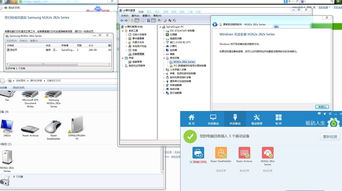
一、windows能看到打印机无法添加?
1、打印机服务未启动;
2、打印机的驱动程序匹配不成功;
3、打印机不支持win7系统。
求解步骤:
1、先启动电脑,用鼠标选择我的电脑,然后右键进入管理,打开管理主界面。
2、进入计算机主页后,单击选择服务和应用程序,然后选择服务选项。
3、双击服务选项,然后打开服务选项,并在服务选项中找到后台打印程序选项。这是修改打印机设置的主界面。如果打印机添加有什么问题,可以在这里解决。
4、然后右键单击以启动后台打印程序选项,然后右键单击以启动。
5、用鼠标点击Print Spooler,右键点击属性,会弹出属性主页面,将所有显示启动类型改为自动。改的时候鼠标一按就会看到几个选项,选择自动选项。
6、然后用鼠标单击用户和组选项,并选择用户选项。请记住,此过程不可省略或忽略,否则无法成功添加打印机。
7、将鼠标放在用户选项上。双击以查看Guest选项提示。此帐户是客人访问其电脑的一种方式。点击鼠标客选项进入其属性,打开其属性主界面。
8、手动禁用该帐户。另一种方法是在用户可以不要更改密码,密码永远不会过期。这一系列程序完成后,重启电脑。如果没有提示,您可以添加打印机,表示集合已成功解决。
二、电脑无法添加网络打印机,怎么办?
方法/步骤
一个
/7
首先,在控制面板的添加打印机项中,添加打印机后出现以下错误,表示服务没有运行,导致程序关闭;
2
/7
然后我们点击windows按钮打开控制面板项,然后选择管理工具;
三
/7
在管理工具项中,双击服务项进入服务项;
四
/7
在服务项目中找到print spooler,默认为手动。我们可以右键单击并选择启用。
五
/7
激活后,打开控制面板,选择设备和打印机;
六
/7
然后单击添加打印机;
七
/7
正常后,不会报错。将提示您安装网络打印机和本地打印机,根据需要选择,然后转到下一步。
以上就是关于windows能看到打印机无法添加?(电脑无法添加打印机的知识,后面我们会继续为大家整理关于电脑无法添加打印机的知识,希望能够帮助到大家!







