
网上有很多关于制作u盘启动盘格式和模式选择?(怎样制作u盘启动盘的知识,也有很多人为大家解答关于怎样制作u盘启动盘的问题,今天小编为大家整理了关于这方面的知识,让我们一起来看下吧!
内容导航:
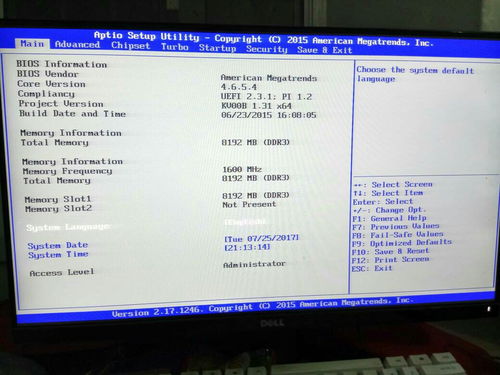
一、制作u盘启动盘格式和模式选择?
一般选择模式有:
USB硬盘驱动器/USB硬盘驱动器-FAT32
硬盘模拟模式:DOS启动后显示C:盘,惠普u盘格式化工具制作的u盘采用这种启动模式;
老陶u盘的启动工具采用USB-HDD-FAT32模式;这种模式高度兼容。一般选择这种模式,但有些只支持USB-ZIP模式的电脑无法启动。
USB硬盘
增强型USB-HDD模式比USB-HDD模式更兼容,但它可以只支持USB-ZIP的计算机无法启动。
USB-ZIP
Us-zip(大软盘模式):启动后,u盘的盘符是大容量软盘仿真模式。这种模式是一些旧电脑上唯一的可选模式,但它与大多数新电脑不兼容。FlashBoot制作的USB-ZIP在启动u盘时使用的就是这种模式。
USB-ZIP增强型USB-ZIP模式支持USB-ZIP/USB-HDD双模启动,从而实现高兼容性。缺点是一些支持USB-HDD的电脑会把USB-Zip当成USB-ZIP来启动这种模式下的u盘,导致大容量u盘兼容性较低。
二、怎么制作u盘启动盘
制作启动盘之前,先准备好以下工具:
(1)可以使用可下载图像文档的计算机。
(2)存储容量大于4G的usb设备(u盘或移动硬盘)
(3)Windows映像
(4)制作u盘启动的工具,比如UltraISO,比较常见。
操作步骤:
1.下载图像
首先,声明和许可条款,单击[接受]
无论安装的是本机还是另一台机器,请选择[为另一台计算机创建安装介质]
选择语言、版本等。
可以直接选择【u盘】,直接下载安装到u盘即可。
切记:确认u盘内容是否备份。在此步骤中,默认情况下,windows将清空USB闪存驱动器信息。请务必备份USB闪存驱动器的内容。
选择[ISO文件]
将其保存到您的计算机,并根据您的使用情况选择路径。
开始下载
下载完成。
下载超ISO并运行它。
点击左上角的黄色文件标记,即打开文件,打开我们之前保存图像的位置。并在电脑上插上u盘。
点击【打开】查看。
[开始]-[写入硬盘映像]
单击后,会出现写入对话框。红色方框1表示插入的USB闪存驱动器已就位。按[Write]开始制作Windwos启动u盘。
另一个警告将清除u盘中的数据。如果已经备份了,继续写。
直到写入完成,这样Windows启动盘就完成了。
以上就是关于制作u盘启动盘格式和模式选择?(怎样制作u盘启动盘的知识,后面我们会继续为大家整理关于怎样制作u盘启动盘的知识,希望能够帮助到大家!







