
网上有很多关于老式电脑重装win7教程?的知识,也有很多人为大家解答关于windows7安装步骤的问题,今天小编为大家整理了关于这方面的知识,让我们一起来看下吧!
内容导航:
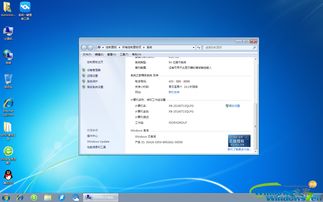
一、老式电脑重装win7教程?
1、打开极客狗软件,选择立即重新加载。这时,极客狗安装程序会自动检测环境,显示电脑配置。请稍等片刻,然后单击下一个当测试环境完成时。
2、根据需要为您的计算机选择合适的win7系统安装,然后单击下一个。
3、现在进入常用软件选择界面。您可以自由选择软件安装,也可以选择无,并继续下一个。
4、此步骤是选择文件备份并检查需要备份的文件。
PS:重装系统涉及到格式化磁盘的操作。请备份你电脑中的重要文件。
二、windows7安装步骤
如何安装原来的Win7:
本机USB闪存驱动器安装。该工具制作的u盘启动菜单包含了Windows7操作系统的安装功能。使用该功能,您可以将Win7系统完美移植到您的u盘上。该功能不需要进入PE或虚拟光驱,不受FAT和NTFS文件系统限制,不需要再次格式化u盘。速度比光驱安装快很多,而且是纯u盘安装。由于启动命令中已经交换了磁盘顺序,所以安装时第一个磁盘不会是u盘(已经过真机测试),请放心使用。
提醒:不要在虚拟机下测试这种安装方式,虚拟机测试一般会失败。
具体步骤:
1、首先使用大白菜u盘启动工具进行u盘启动(参考制作教程)。
2、找到Windows7系统的iso镜像,用UltraISO或WinRAR打开Win7的iso镜像,然后将所有文件解压/解压缩到你的`u盘根目录。
3、最后,在你的u盘里找到一个名为bootmgr的文件,将bootmgr重命名为win7mgr。
4、用u盘启动电脑,选择菜单,然后选择菜单2直接安装Win7操作系统。
以下步骤与光盘安装没有太大区别。当安装过程自动重新开始时,拔掉USB闪存驱动器,您可以继续安装。
三、怎样安装windows7
1、使用虚拟光盘驱动器加载映像,并将其复制到任何硬盘分区。我的是E:windwos7。
2、将E:windwos7目录下的bootmgr和boot目录(其实只是里面的boot.sdi和bcd文件)复制到c盘根目录下,在c盘根目录下建立一个sources文件夹(如果原系统是vista,需要获取权限,覆盖相应的文件。获取权限的方法,参考vista区vista优化大师右键方法获取管理权限)
3、将E:windwos7sources下的boot.win复制到驱动器c下的sound文件夹中。
4、以管理员身份运行cmd,然后输入C:bootbootbootsect.exe/nt60c:
(注意bootsect在这里的c:boot目录下),然后提示successful(即成功!)
将系统盘的卷名改为英文:local disk-BDCP。
5、重新启动计算机,启动安装程序。
6、安装程序启动,选择要安装的语言类型,同时选择适合自己的时间和货币显示类型、键盘和输入法。
7、 开始安装界面出现。(请注意,唐点击立即安装)点击修复我的计算机在左下角。
8、输入系统恢复选项,选择最后一个命令提示符并进入DOS窗口。
9、执行format命令format c:/q(注意:如果c盘是FAT32格式,要转换成NTFS格式,执行format c:/fs:ntfs)。
注意:在此步骤中,您可能需要输入卷bdcp的名称。
10、安装系统,输入E:windwos7sourcessetup.exe(注意文件路径在E盘windwos7文件夹下的sources文件中),然后就正常安装了。
安装方法:用虚拟光驱把文件拷贝到硬盘就行了(什么盘都可以,不不必是根目录,所以我的放在D:\Win7)。双击安装程序,让它自动运行。我做的就是选择一个安装目录,我的放在E盘,和Vista形成双系统。现在正常工作了。整个安装过程大约需要40分钟。目前网上还没有简体中文版的Windows 7,但是出现了中文服务包。实际上,这并不没关系。汉语和英语在用法上是一样的。只要记住图标。
以上就是关于老式电脑重装win7教程?的知识,后面我们会继续为大家整理关于windows7安装步骤的知识,希望能够帮助到大家!







