
网上有很多关于电脑下方任务栏不见了怎么恢复?的知识,也有很多人为大家解答关于电脑任务栏怎么还原的问题,今天小编为大家整理了关于这方面的知识,让我们一起来看下吧!
内容导航:
一、电脑下方任务栏不见了怎么恢复?
第一步
按下赢键调出开始菜单(因为任务栏不见了,你可以不要直接单击开始菜单。赢键是键盘左下角带有窗口图标的键),然后单击齿轮图标进入系统设置。如下图:
第二步
进入系统后设置,找到个性化弹出界面中的选项。如下图:
第三步
点击个性化选项并找到任务栏"选项。如下图:
第四步
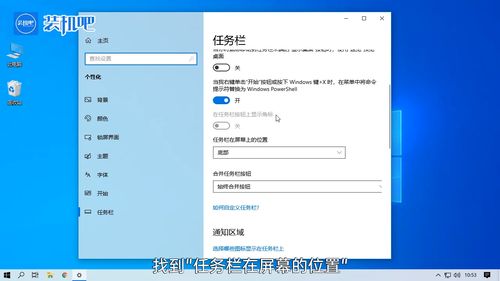
点击任务栏"选项,关闭在桌面模式下自动隐藏任务栏选项,然后设置屏幕上的任务栏位置到底部。如下图:
第五步
结论:任务栏属于系统功能,不会无缘无故消失,除非被用户隐藏的误操作(它通常只在桌面模式下隐藏,并触发显示需要特定的动作或条件,例如鼠标光标下拉到屏幕底部)。按照上面的步骤固定在屏幕下方即可。如果怕下次误操作,可以打开锁定任务栏。如下图:
二、电脑桌面任务栏怎么还原
我们在使用电脑的时候,如果任务栏不小心消失了,操作起来会相当麻烦。那么如何恢复电脑桌面任务栏呢?让我告诉你这件事。欢迎阅读。1、首先将鼠标移到空白处点击右键,任务栏出现;2、点击进入,会出现个性化窗口,然后点击任务栏和开始菜单在右下角;3、任务栏和“开始”菜单窗口出现。这时可以看到锁定任务栏,隐藏任务栏,自定义等等。4、此时根据需要点击任务栏位置,选择上下左右放置任务栏;5、点击确定,会跳转到桌面查看是否恢复;6、最后,将鼠标移动到桌面任务栏,点击右键,选择菜单栏中的锁定任务栏。
三、电脑任务栏怎么在右边?如何还原?
1、恢复任务栏最简单的方法是【将鼠标放在任务栏上,然后按住鼠标左键,将任务栏拉到屏幕下方】,这是最快的方法;
2、找到[控制面板];
3、然后在控制面板中找到【任务栏和开始菜单】,点击进入设置,如图:
4、找到【锁定任务栏】按钮,点击鼠标选中。如果觉得要隐藏任务栏,勾选按钮即可;
5、下面是通知区域的设置。您可以设置是否显示时钟和隐藏非活动菜单。这个可以根据自己的爱好来设置;
6、如果您想进一步设置通知区域的图标,您可以单击[自定义]。在自定义中,您可以设置当前项目和过去显示的项目的显示类型,然后单击[确定]。
以上就是关于电脑下方任务栏不见了怎么恢复?的知识,后面我们会继续为大家整理关于电脑任务栏怎么还原的知识,希望能够帮助到大家!







