
网上有很多关于PS合照如何美白?的知识,也有很多人为大家解答关于ps美白教程的问题,今天小编为大家整理了关于这方面的知识,让我们一起来看下吧!
内容导航:
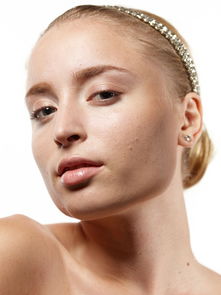
一、PS合照如何美白?
在photoshop中打开照片
Ctrl,复制一层。复制的目的是为了保留原始图像。如果调整的效果不满意,可以删除复制的图层,重新开始。Ctrl,色阶面板弹出,勾选预览框,随时可以查看调整效果。
复制一个图层,改变图层混合模式为柔光并且不透明度为35% (只需在数字键盘上快速输入35)。
Ctrl,向下合并图层。Ctrl,复制一个图层,使用滤镜-模糊-高斯模糊,设置值为0.5。单击确定。
将图层混合模式更改为过滤颜色和不透明度设置为40% 这一步是使图像透明。
Ctrl,向下合并图层。菜单:图像-调整-可选颜色。将颜色切换为黄色,并将值调整为-80
Ctrl U,调整色相/饱和度,降低饱和度20%
二、如何用ps美白皮肤
皮肤是包裹在体表,与外界环境直接接触,具有保护、排泄、调节体温、感受外界刺激等功能的器官。它是人体最大的器官。这里如何用ps美白?欢迎阅读!1、我们选一张MM照。首先我们用PS打开照片,然后复制一层。复制的快捷方式是Ctrl J.2、复制图层,在彩色滤光片,然后调整它旁边的透明度。这个过程其实就是为了提亮照片。之后,合并图层。合并图层的快捷键是Ctrl E.3、输入滤镜模糊高斯模糊,然后选择合适的参数。这个参数的经验是,如果MM雀斑多,就选7~,如果MM皮肤好,就选3~4。4、在刚才这一步中,用鼠标右键单击,然后选择新快照,然后确认。5、卷起历史,找到刚才的快照,然后在左边点击。熟悉PS的人会明白,我们其实是把高斯模糊层设置为历史画笔。6、再次向下滚动历史记录,拖放最后一个。用鼠标记录,并将记录恢复到上一步。其实,有一个更简单的方法来做到这一步,那就是点击上面的步骤向下合并用鼠标,然后你就可以做了。这样照片就会恢复到之前的状态。7、在左侧工具栏中,选择历史画笔工具,然后在上面选择合适的大小,透明度在%以下。然后开始剥屏幕上的皮。8、完成的照片可以锐化。将图像设置为实验室模式。9、然后选择亮度通道并在滤镜锐化USM锐化中操作。然后把图像设置回RGB模式,你我们结束了。
以上就是关于PS合照如何美白?的知识,后面我们会继续为大家整理关于ps美白教程的知识,希望能够帮助到大家!







